

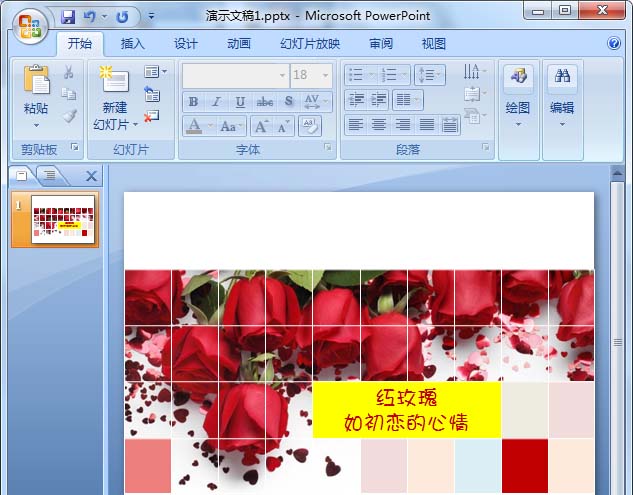
ppt如何制作一款表格海报呢?下面就跟随小编一起来学习ppt制作表格海报教程,熟悉一下它的操作流程吧。
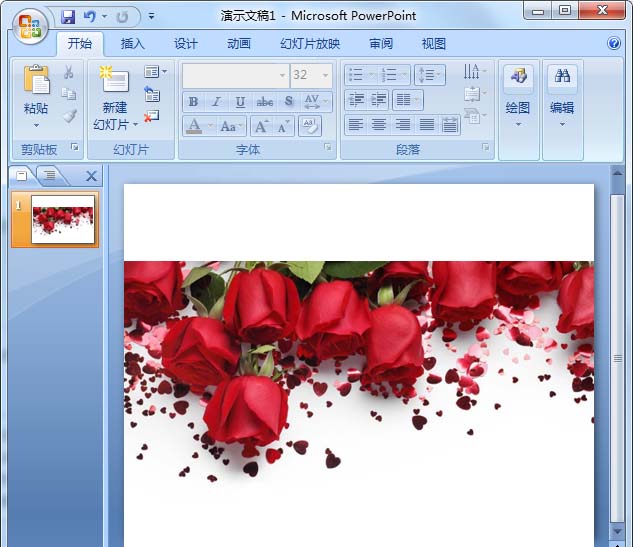
1、打开ppt软件,插入一张玫瑰花的图片。
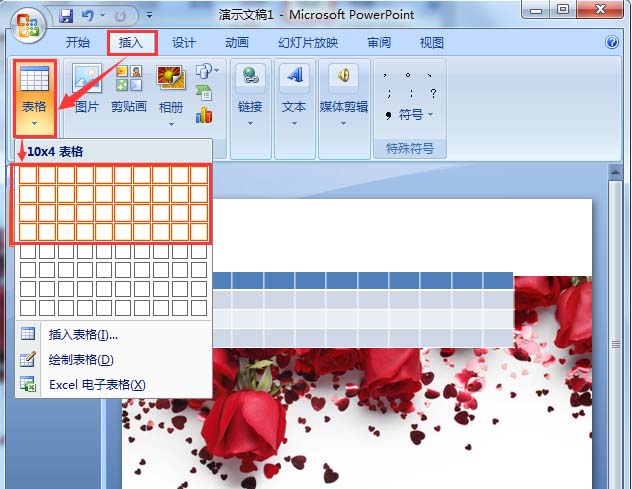
2、接着,继续点击【插入】——【表格】——看一下图片的大小,插入差不多的格子表格,选择【10*4表格】一会拉大之后就合适了。
3、10*4的表格插入到图片中之后,选中表格,点击设置表格边框的样式,全部边框,这样做是为了所有显示的表格线条是相同大小的。
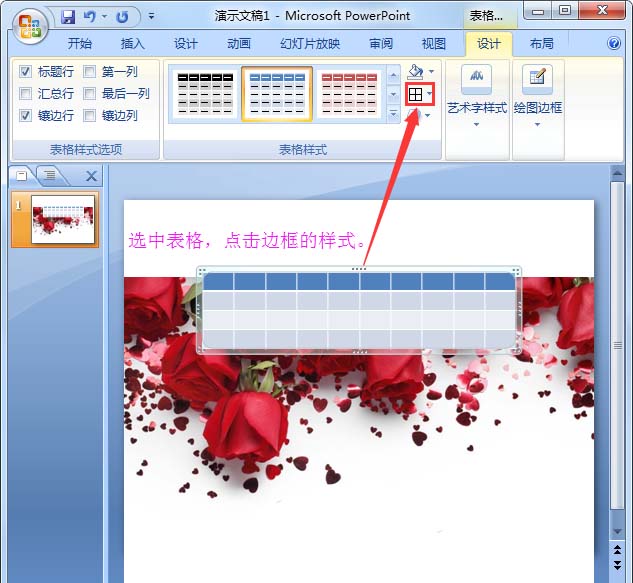
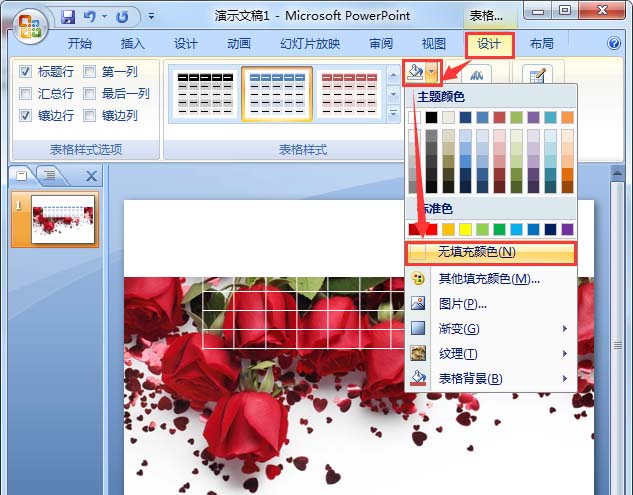
4、接着再次选中表格,【设计】——【填充】——【无填充颜色】。
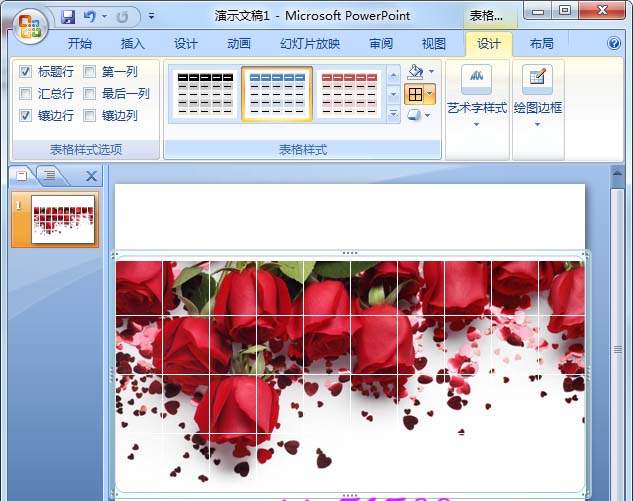
5、当表格的边框设计好无填充颜色了之后,将表格拖动和背景的大小相同即可。如图显示
6、选择任意四个表格合并,一个长方形,【设计】——【填充】——【亮黄的颜色】。
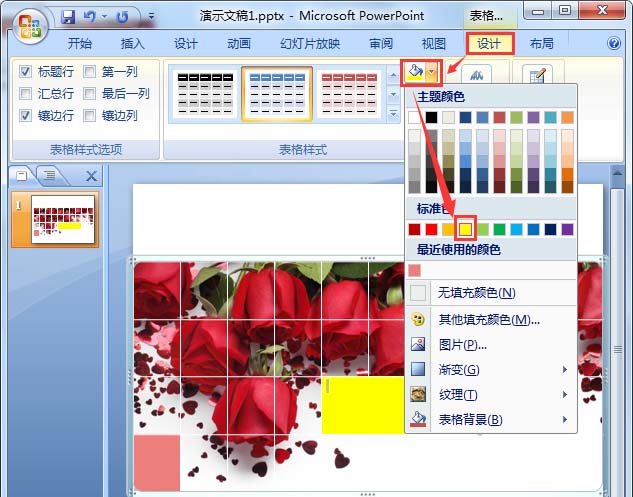
7、图片的下面颜色比较白的,可先填充看一下效果。不合适,一会还可以更改的。
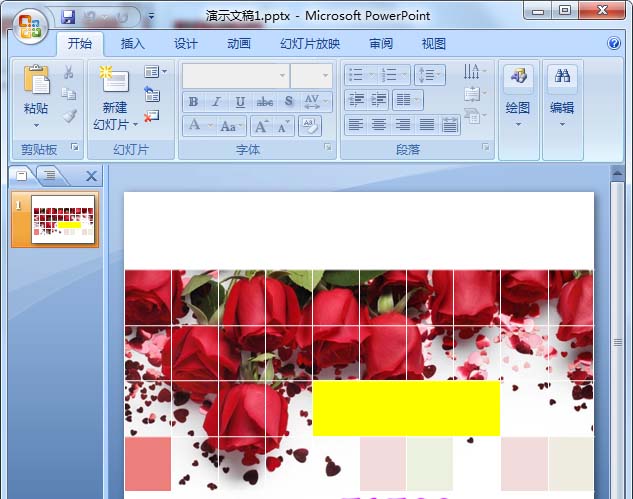
8、输入相应的文字,比如:"红玫瑰如初恋的心情",设置字体,字号为32号的大小,字体颜色为红色,居中对齐即可。

以上就是ppt制作表格海报教程,希望可以帮助到大家。
End