

今日为你们带来的文章讲解的是关于《不思议迷宫》的,对此感兴趣的用户可以去下文看看《不思议迷宫》中得兔子冈布奥少女装束的详细攻略。
活动时间:4月22日-4月27日。
兔子冈布奥心爱的彩蛋不小心摔碎啦,蛋壳碎片掉落在了不同地方,通过“找彩蛋”小游戏找齐碎片,你就能获得丰厚的馈礼——兔子冈布奥少女装束哦。
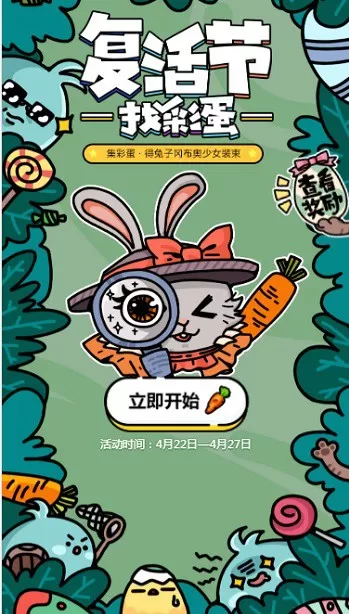
邀请好友一起来玩,更有电池包、钻石、黄金之罐等奖励等你来拿,各位冒险者,考验你“眼”技的时候到啦,快化身复活节“彩蛋侦探”,一起行动起来吧。
参与方式:关注官方微信公众号,输入关键词【找彩蛋】,即可参与活动。
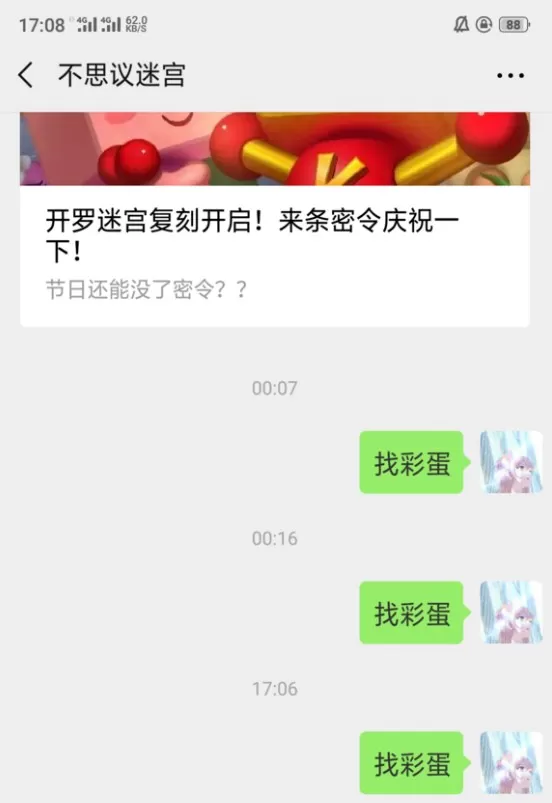
1、在活动页面点击“立即开始”。
2、接下来会有许多物品,我们需要找到今天的关键物品“蛋壳”。
3、其中两个蛋壳很容易找到,最后一个,玩家可以试着一个个点击物品,没有限制,所以不用担心有什么问题。
4、找齐所有蛋壳后,玩家可以获得兑换码。
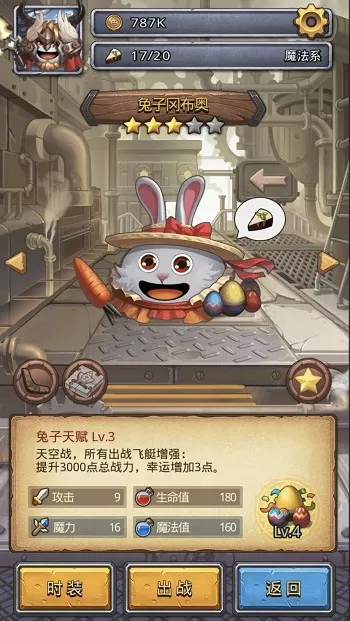
5、这个活动一共需要找齐7天的关键线索,全都集齐后可以获得大家想要的皮肤。
顾名思义,就是依靠你的眼力根据提示找到“关键物品”,并集结你的好友一起“拼”出彩蛋。
根据以上为你们描述的《不思议迷宫》中得兔子冈布奥少女装束的详细攻略,你们是不是都学会啦!
End


















