


方法如下:(注意,只针对传统exe应用用效)
1、定位到软件主程序所在目录
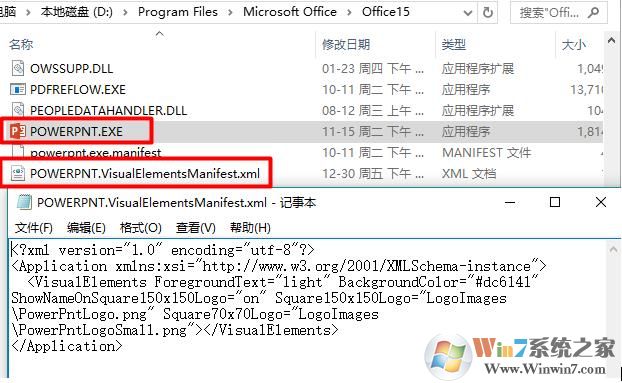
可以通过右键磁贴,打开文件所在位置,找到该磁贴的快捷方式,再次右键单击打开文件所在的位置,定位到软件安装目录,找到XXX.EXE。
2、在软件主程序目录下,新建文本文档,复制以下代码,保存为“XXX.VisualElementsManifest.xml”,其中,XXX为软件主程序名。
< Application xmlns:xsi="http://www.w3.org/2001/XMLSchema-instance">
< VisualElements
ForegroundText="light"
BackgroundColor="#49825a"
ShowNameOnSquare150x150Logo="on"
>< /VisualElements>
< /Application>
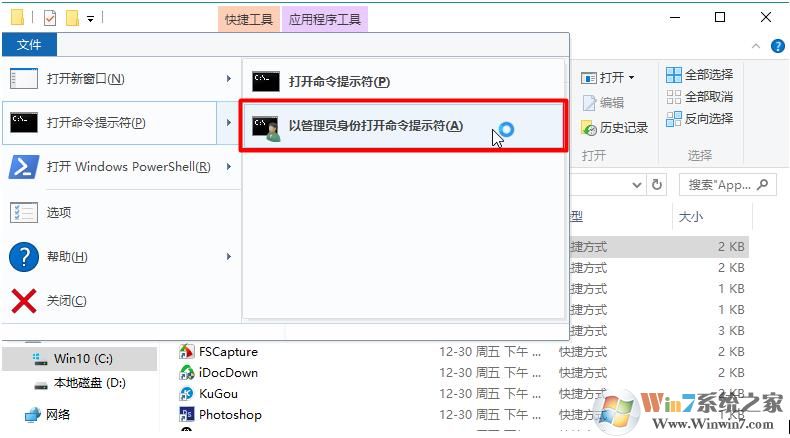
3、在开始菜单右键磁贴,打开文件所在位置,定位到磁贴的快捷方式所在文件夹,打开命令提示符:点击文件—打开命令提示符—以管理员身份打开命令提示符。输入下面的命令回车运行即可:
for %f in (*.*) do copy /b "%f" +,,
4、若想修改磁贴图标,可以增加以下两个属性,分别代表中等和小尺寸状态下的图标,属性值使用图标文件的相对路径。例如在XXX.exe同目录下新建名为image的文件夹,将图标文件icon.png放到该文件夹中。
Square150x150Logo="image\icon.png"
Square70x70Logo="image\icon.png"
5、代码解释
ForegroundText:表示磁贴标题的颜色,一共有两种:light代表白色,dark代表灰色;
BackgroundColor:代表背景颜色,这里使用的是RGB颜色值的16进制表示;
ShowNameOnSquare150x150Logo:代表是否显示磁贴名称;