一些研究人员将这种感染识别为SmartService木马,所以如果您在某些Internet论坛上看到此标题,请不要感到惊讶。Rootkit比典型的计算机病毒更为严重的计算机病毒。他们深深扎根于操作系统,修改了一堆设置,然后开始执行恶意活动,包括另一个病毒感染甚至身份盗用。
Rootkit被设置为静默运行,执行软件窃听,并且如果需要,为攻击者提供远程控制计算机的后门。SmartService恶意软件的目的是完全不同的。其主要目的是在系统上安装恶意软件和间谍软件类程序,并防止它们被识别和删除。
因此,如果您在启动防病毒程序并尝试删除特定应用程序时收到“请求的资源正在使用”错误消息,则很明显,您的PC感染了某种恶意软件(广告软件,浏览器劫持程序或其他PUP),它由一个SmartService rootkit保护,然后默默的在你的系统上运行。这是一种非常可怕的病毒,盗取你的个人信息和隐私于无形中。
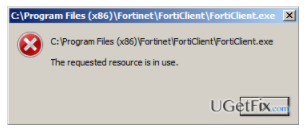
“请求的资源正在使用”错误消息始终包含被阻止的可执行文件的文件名和完整路径,例如,mbam.exe,egui.exe,zam.exe,a2start.exe或mcshield.exe。在写这一刻,这个恼人的rootkit被设置为防止这些进程被删除:dataup.exe,cpx.exe,svcvmx.exe,szpsrv.exe,splsrv.exe,qdcomsvc.exe,ct.exe和vmxclient.exe 。
此外,还有一个很长的文件名和数字签名列表, “请求的资源正在使用”rootkit识别并立即阻止包含这些字符串的软件。在某些情况下,作为上述错误消息的替代方法,人们可能会收到以下消息:
无法终止进程
操作无法完成。
请记住,将木马以及其他恶意软件留在系统上会造成进一步的病毒感染或个人信息丢失的高风险。因此,立即修复“请求的资源正在使用”错误至关重要。唯一的方法是删除SmartService木马。
如何解决“请求的资源正在使用”错误?
“请求的资源正在使用”错误消息的罪魁祸首是SmartService rootkit。正如我们已经指出的那样,它的任务是防止安全软件将其删除,以及通常安装在系统上的恶意或可能有害的程序。
尽管目前还不清楚SmartService木马是如何传播的,但是恶意软件分析人员认为目前通过典型的恶意软件传播渠道(例如可疑的电子邮件,提供安装虚假软件更新的虚拟弹出式广告)或其他恶意手段来分发。因此,正确保护系统是非常重要的,以防止任何安全漏洞。但是,如果SmartService病毒感染了您的PC,请不要推迟删除。
要解决“请求的资源正在使用”错误,您必须先删除rootkit。不幸的是,唯一的方法就是使用专业的反恶意软件或防病毒软件以及反rootkit工具。我们可以尝试使用各种杀毒软件进行查杀。直到查杀出此病毒为止。
如果“请求的资源正在使用”错误消息阻止您的防病毒,请尝试安装另一个。病毒已经阻止你安装任何杀毒软件,您可以尝试以下建议操作:
方法1.使用Windows Defender运行系统扫描(脱机模式)
1.在执行扫描之前,保存所有未完成的工作并关闭正在使用的程序。转到 设置, 然后转到更新和安全 部分,然后转到 Windows Defender,然后选择脱机扫描。
如果您使用的是Windows 7版本,请执行以下操作:
找到免费的CD,USB或其他便携式数据存储设备。下载并运行Windows Defender Online(32位版本或64位版本)。该工具将帮助您创建一个可移动媒体。
使用Windows Defender Offline介质重新启动您的PC,并扫描计算机中的恶意软件和间谍软件。
从系统中消除检测到的软件。
方法2. 消除使用反rootkit工具
以安全模式重新启动电脑。
下载并运行第三方杀毒软件。
程序启动后,单击“ 下一步”并单击“ 更新”按钮来更新程序。
一旦安装更新,运行系统扫描。耐心等待,直到完成扫描系统!
一旦扫描完成,点击清理按钮。一旦过程完成,您的计算机将重新启动。
现在您应该可以访问您的反恶意软件或防病毒程序。您可以使用您的杀毒软件,如360杀毒程序 。请记住,不同的程序有不同的功能,没有一个杀毒软件敢保证能够绝对删除每一个现有的病毒,所以如果一个失败,尝试另一个。
您可以运行 Rkill工具临时禁用木马。之后,立即下载一个值得信赖的反恶意软件,并运行全面扫描,从系统中删除所有不需要的和危险的程序和文件。
其他方法
如果创建了“ 系统还原点”,请尝试使用在问题出现之前创建的点来修复“请求的资源处于使用中”错误。
如果一切都失败了,您可能需要重新安装操作系统以快速解决问题。但是,我们不建议使用这种激烈的方法 - 您可以暂停使用您的PC一段时间,并检查本教程的最新更新 - 最终,我们将添加新的方法来修复“请求的资源正在使用”错误。
如果你不处理rootkit或木马...。
在某些情况下,当试图将文件从一个文件夹复制或传输到另一个文件夹时,会收到“正在使用请求的资源”错误消息。在这种情况下,预览窗格可能会导致问题。一旦打开了要移动文件的文件夹,请单击组织>布局,然后取消选择预览窗格选项。现在尝试移动或复制任何你想要的 可能会暂时解决此问题。
总结:以上就是win10系统经常提示“请求的资源正在使用”的解决方法了,希望对大家偶帮助。