虽然大多数Windows用户已经习惯了这个过程,但他们中的大多数仍然不知道为什么这很重要。实际上,如果在写入数据时USB或外部硬盘驱动器断开 - 所有正在移动的文件可能会被损坏。
此外,很多人都报告说,拔掉电脑后,USB驱动器完全崩溃,连续数次点击“安全删除硬件”图标。在这种情况下,唯一的解决办法是格式化USB或外部硬盘驱动器,这将导致存储在其上的所有数据丢失。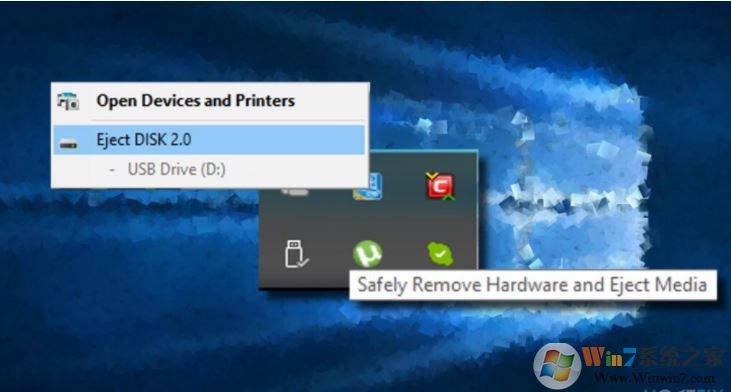
专业小贴士:如果您以不安全的方式拔掉了USB接口,并最终导致完全数据丢失,则应格式化外部驱动器,然后使用数据恢复软件恢复丢失的数据(至少大部分数据)。
即使USB棒似乎没有被使用,它实际上也可能被系统的后台程序使用。因此,专家建议安全地弹出设备,以确保没有任何程序正在与其联系。
由于Windows 10功能更新 - 周年纪念更新,创作者更新和最新的Fall Creators更新,有时会导致“安全删除硬件图标”消失,因此我们正在讲述不安全USB拔出的可能后果。
很少有人在Microsoft官方论坛上提出有关系统托盘中缺少“安全删除硬件”图标的问题,但是该支持尚未提供工作解决方案。对于某些人来说,图标显示在其位置,但显示为灰色,不响应。
相反,即使USB没有连接,或其他人看到“安全删除硬件”图标,或弹出说,设备已成功弹出卡在桌面上。因此,我们会为您提供一些可能有助于解决此问题的修复程序。
在Windows 10更新后还原丢失的“安全删除硬件”图标
如果“安全删除硬件”错误骚扰您一段时间,请尝试下面提供的修复程序,我们很确定其中一个将工作:
修复1.更新/重新安装设备驱动程序
右键单击Windows键并选择设备管理器。
打开窗口顶部的“ 查看”选项卡,然后选中“ 显示隐藏的设备”。
然后展开通用串行总线控制器部分并更新USB控制器。
为此,请单击USB控制器的条目并选择更新驱动程序。
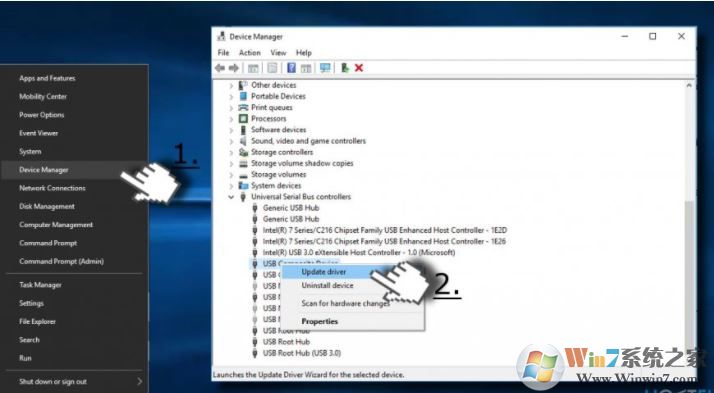
之后,重新启动您的电脑,并检查问题是否得到解决。
如果更新驱动程序没有帮助,请尝试重新安装它们:
按照上面的说明导航到设备管理器 - > 通用串行总线控制器。
点击USB控制器,然后选择卸载。
点击确认对话框中的卸载。删除所有的USB控制器。
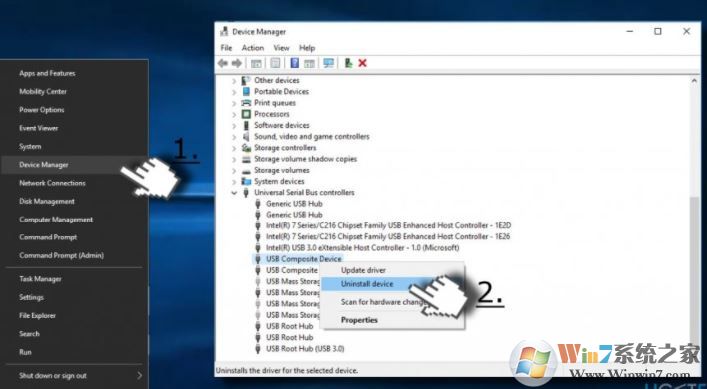
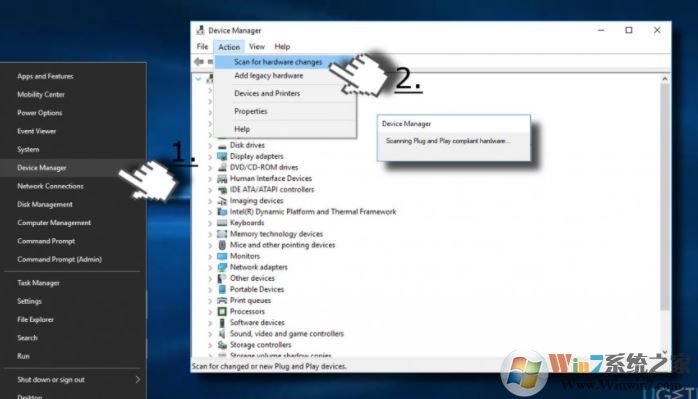
然后打开操作选项卡,然后选择扫描硬件更改。
系统应该自动重新安装缺少的驱动程序。然后连接您的USB,并检查系统托盘中是否出现安全删除硬件图标。
修复2.重新启动Windows资源管理器进程
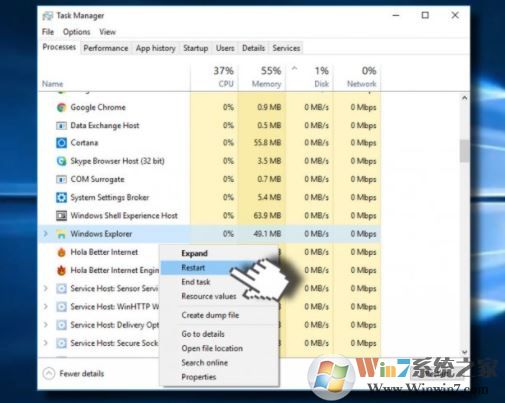
重置Windows资源管理器进程可以帮助解决与Windows启动,任务栏和系统托盘有关的各种问题。因此,要修复缺少的“安全删除硬件”图标,请尝试执行以下操作:
按Ctrl + Alt + Del并选择任务管理器。
或者,Windows 10用户可以单击Ctrl + Shift + Del直接访问任务管理器。
找到Windows资源管理器进程,右键单击它,然后选择重新启动。
修复3.更改通知设置
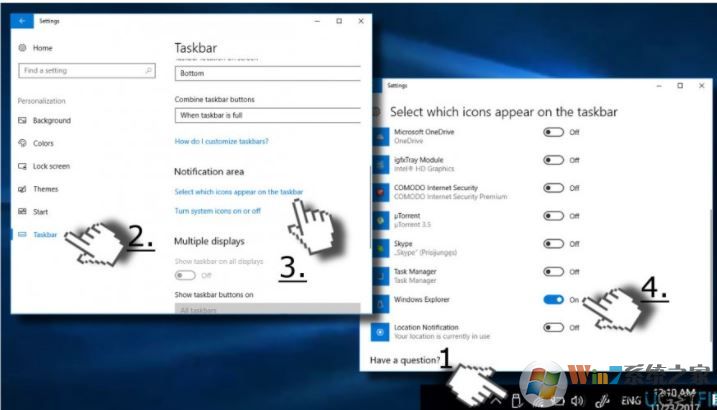
如果在安装Windows 10功能更新后“安全删除硬件”图标丢失,则可能是升级强制更改了某些通知设置并隐藏了任务栏中的图标。要重新启用它,请按照以下步骤操作:
连接你的USB或外部硬盘。
点击屏幕右下角的箭头展开“ 系统栏”部分。
找到“安全删除硬件”图标并将其拖到任务栏。
然后按Windows键+ I并打开个性化部分。
点击左侧的任务栏。
找到“ 通知”区域,然后单击“ 选择哪些图标显示在任务栏上”选项。
找到安全删除硬件并启用它。
修复4.通过安全删除硬件弹出设备对话框
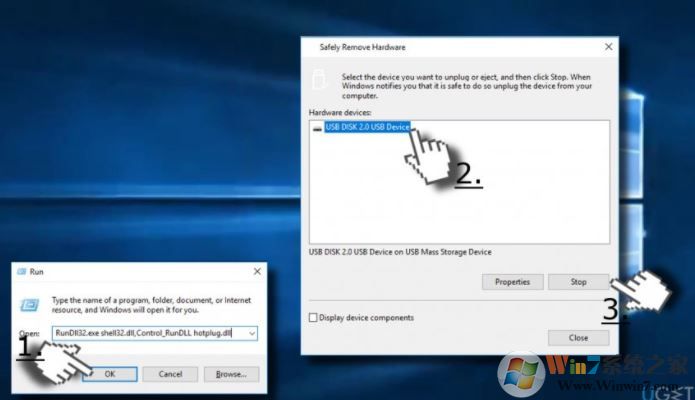
如果您的USB存储棒或外部硬盘驱动器被系统成功识别,并且工作正常,除了“安全删除硬件”图标丢失,您可以通过安全删除硬件对话框禁用该设备:
按下Windows键+ R,在运行中粘贴RunDll32.exe shell32.dll,Control_RunDLL hotplug.dll命令。
按OK按钮或点击Enter执行该命令。
在“ 安全删除硬件”对话框中,选择要弹出的设备,然后单击“ 停止”。
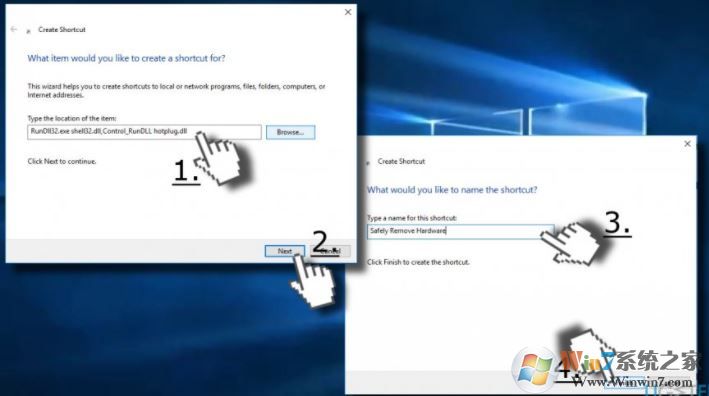
如果安装Windows更新或重新启动系统后图标未恢复,则可以使用“安全删除硬件”对话框创建快捷方式,以便随时访问:
右键单击桌面上的空白区域,然后选择新建 - > 快捷方式。
在快捷方式框中,输入RunDll32.exe shell32.dll,Control_RunDLL hotplug.dll位置。
现在点击“ 下一步”,将快捷方式命名为“ 安全删除硬件”
最后,单击完成并检查快捷方式是否工作。
提示:如果上面列出的方法都不能帮助修复“安全删除硬件”图标,我们强烈建议您检查最新的Windows更新。
总结:以上就是win10系统插入U盘没有“安全删除硬件”的修复方法了,希望对大家帮助。