

近日有一些小伙伴咨询小编Win11怎么恢复文件删除确认弹窗?下面就为大家带来了Win11恢复文件删除确认弹窗的方法,有需要的小伙伴可以来了解了解哦。
Win11怎么恢复文件删除确认弹窗?Win11恢复文件删除确认弹窗的方法
我们只需在回收站图标上右键单击,在属性窗口中勾选「显示删除确认对话框」就可以了。
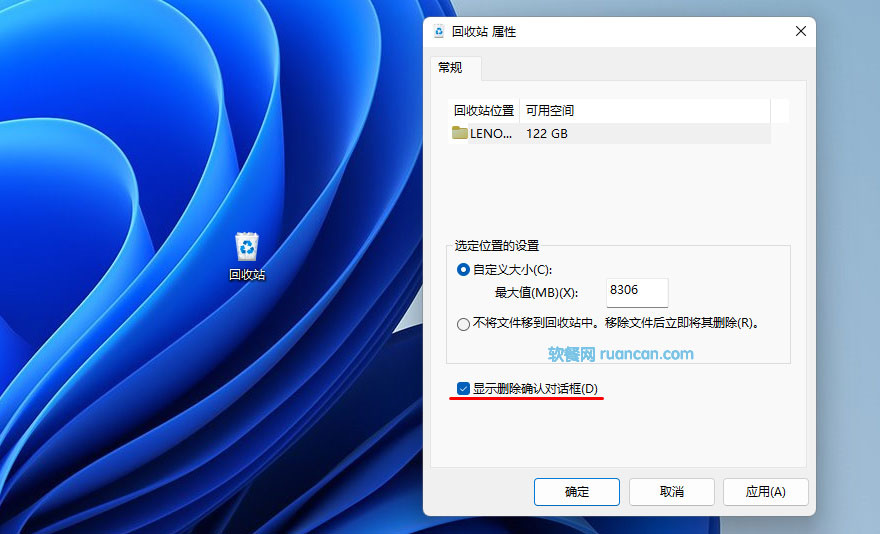
使用注册表在 Windows 11 上打开删除提示
如果桌面上未显示回收站图标,或者您更喜欢或需要使用注册表,例如在 Windows 11 操作系统的家庭版上。
1、选择开始,输入regedit.msc,然后从菜单中选择打开选项。Windows 会显示您需要接受的 UAC 提示。之后启动注册表编辑器。
2、将以下路径粘贴到顶部的地址字段中:ComputerHKEY_CURRENT_USERSOFTWAREMicrosoftWindowsCurrentVersionPoliciesExplorer
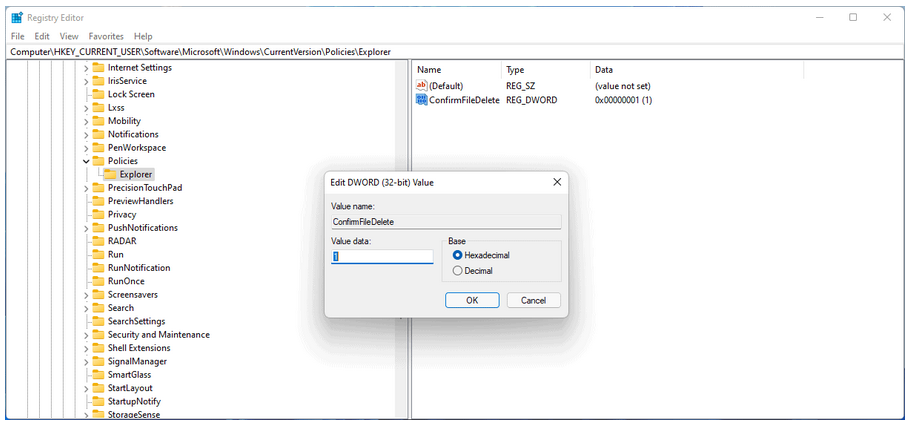
3、右键单击资源管理器,然后从上下文菜单中选择新建 》 Dword(32 位)值。
4、将新的 Dword 命名为 ConfirmFileDelete。
5、双击新建的Dword 并将其值设置为1。值为1 表示显示文件删除提示。
更改生效前需要重新启动。
您可以随时通过删除注册表中的双字值来撤消更改。
以上就是给大家分享的Win11怎么恢复文件删除确认弹窗的全部内容,更多精彩内容尽在下载之家!
End