

在使用Photoshop修图的时候,经常想要把图片做的更加个性一些,下面小编给大家整理了Photoshop把图片变成其他形状教程,感兴趣的小伙伴不要错过哦!
Photoshop中如何把图片弄成各种形状 Photoshop把图片变成其他形状教程

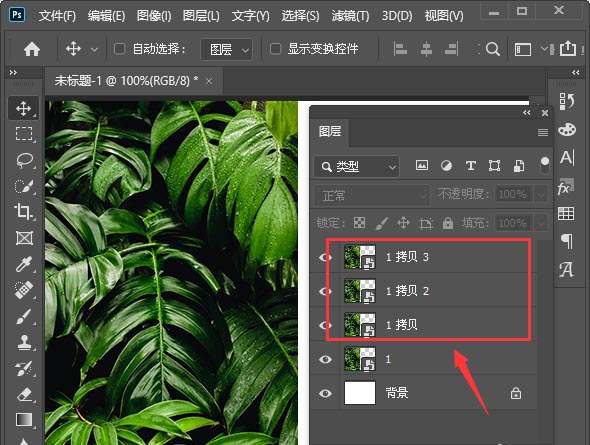
我们按下【CTRL+J】把图片再复制3份出来,如图所示。
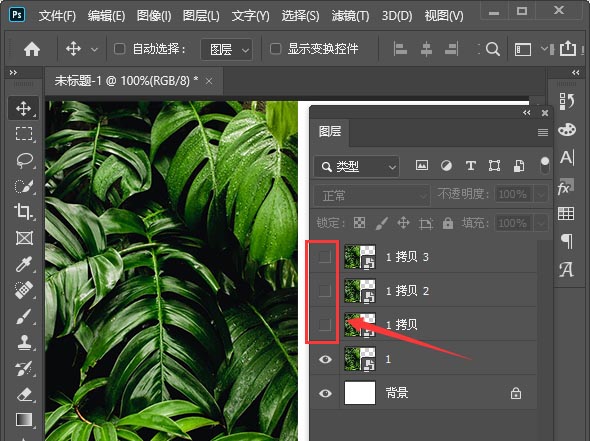
我们把上面的3个图层先隐藏起来, 如图所示。
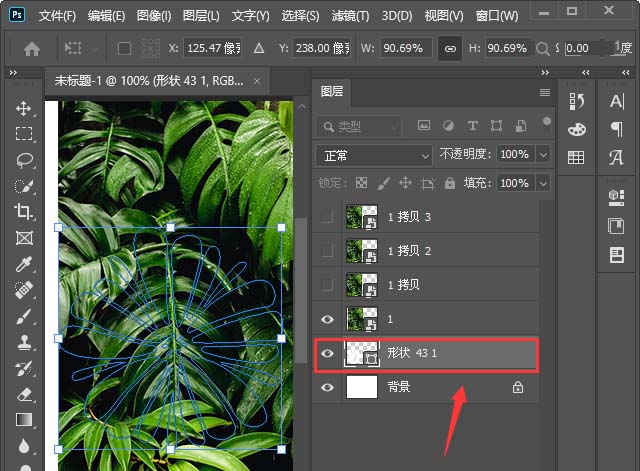
我们点击【自定义形状工具】找到花朵图案,然后在背景图层上面画出一个花朵的形状,如图所示。

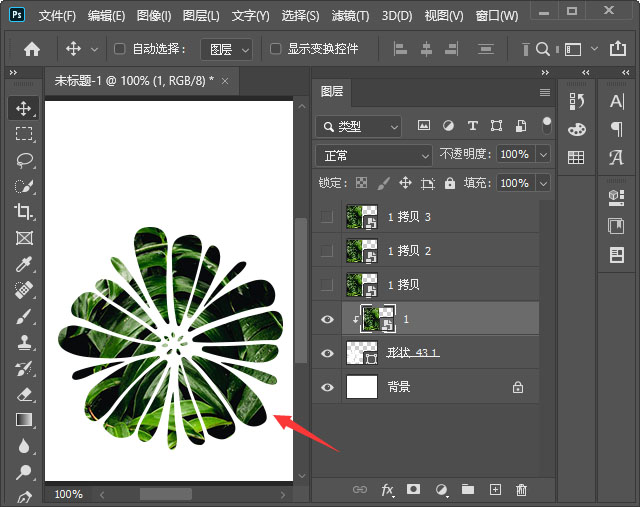
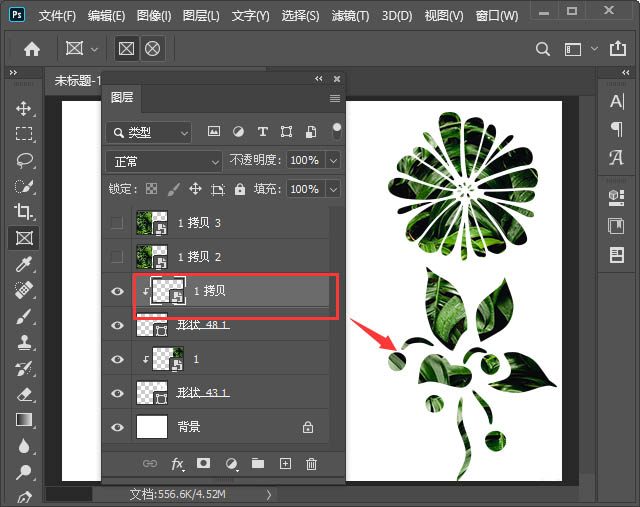
接着,我们按下【ALT+CTRL+G】创建剪切蒙版,这样图片就变成花朵的图形了,如图所示。
我们再画出一个其它形状的花朵,显示上面一张图片,同样的创建剪贴蒙版,就得到第二个花朵的图形了,如图所示。
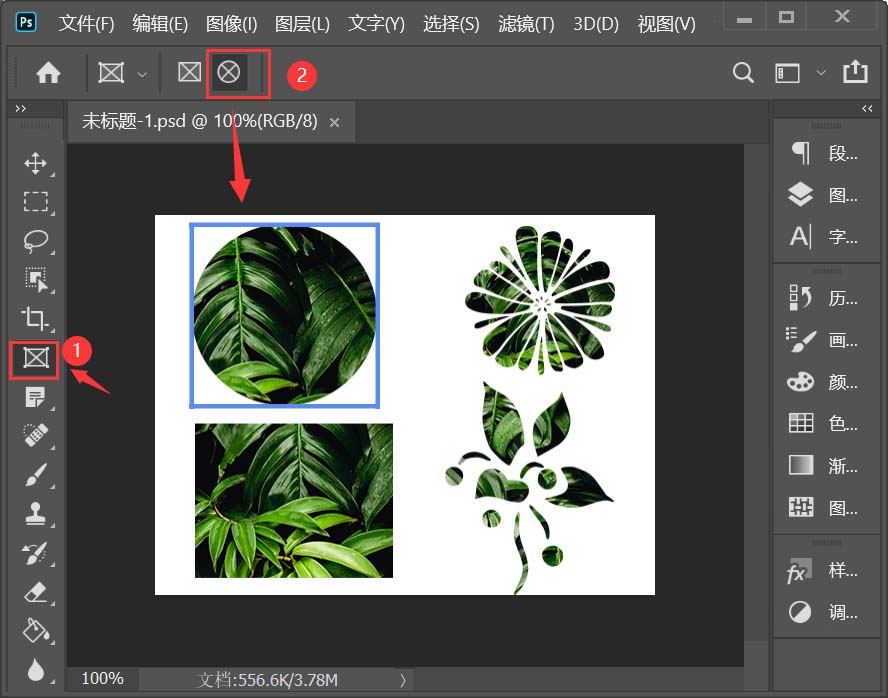
接下来,我们显示1拷贝2的图片,点击【图框工具】框选中图片需要的大小,可以把图片变成正方形或和长方形的效果,如图所示。

最后,我们点击【图框工具】用椭圆图框把图片剪成圆形的效果就完成了。
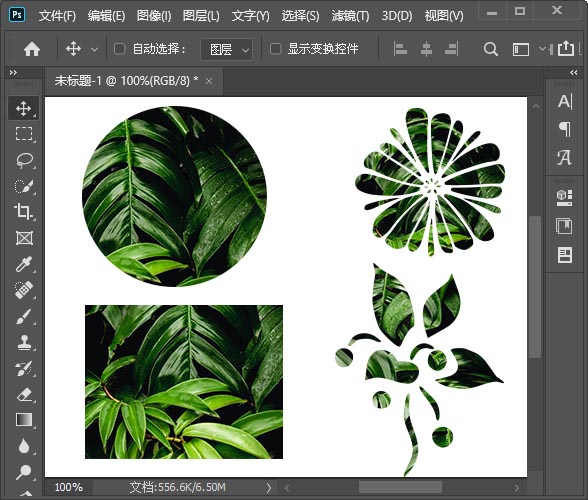
以上这篇文章就是Photoshop把图片变成其他形状教程,有需要的小伙伴快来学习一下吧!
End