

有很多新手小白会被WIN10系统怎样关闭消息通知的问题困惑住,所以小编就带来了WIN10系统关闭消息通知的操作流程,感兴趣的朋友就跟小编一起来学习一下吧。
WIN10系统怎样关闭消息通知 WIN10系统关闭消息通知的操作流程
1、win+r输入regedit后进入注册表编辑器;
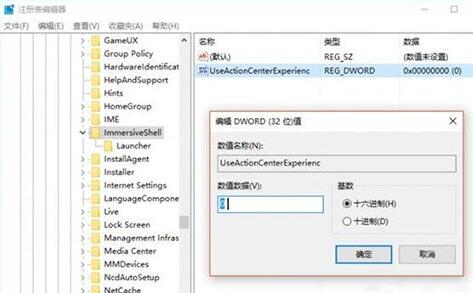
2、直接定位到:HKEY_LOCAL_MACHINE/Software/Microsoft/Windows/CurrentVersion/ImmersiveShell,在右侧新建
个“UseActionCenterExperience”的DWORD(32位)值,数值数据默认为0不用修改,就算是彻底屏蔽弹出的通知消息了。如图:
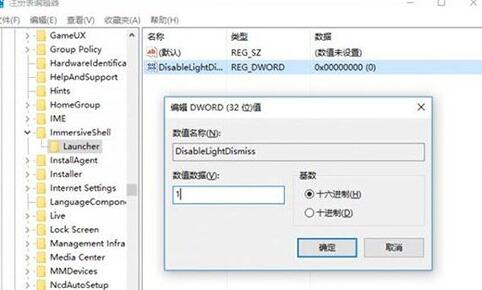
HKEY_LOCAL_MACHINESOFTWAREMicrosoftWindowsCurrentVersionImmersiveShellLauncher
(就是刚才那个位置下面的项),在右侧新建个名为“DisableLightDismiss”的DWORD(32位)值,数值数据设置为1。如图:
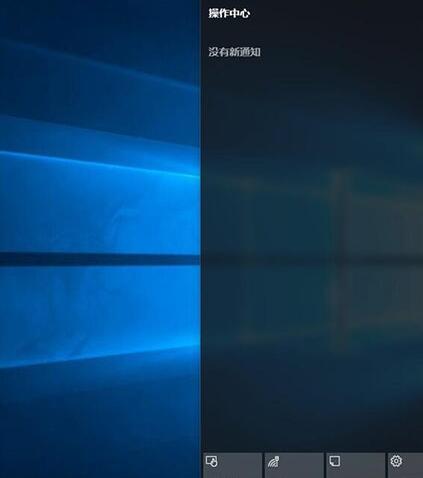
4、重启资源管理器或注销当前账户后,再点击通知中心,就能看到效果了,它处于开启状态,驻留在屏幕的边缘,不会因其他操作而自动隐藏(想要回收就再点下任务栏的通知中心图标)。如图:
5、之后只要让其处于免打扰的状态(通知中心上鼠标右键选择“打开免打扰时间”),就能安静的看着它将各种各样的信息罗列在一遍,而不会对正在使用电脑的我们造成任何影响。
以上这里为各位分享了WIN10系统关闭消息通知的操作流程。有需要的朋友赶快来看看本篇文章吧。
End