

今天小编讲解了PPT怎样制作书籍翻页效果操作步骤,下文就是关于PPT书籍翻页效果制作方法内容,一起来学习吧!
PPT怎样制作书籍翻页效果 PPT书籍翻页效果制作方法内容

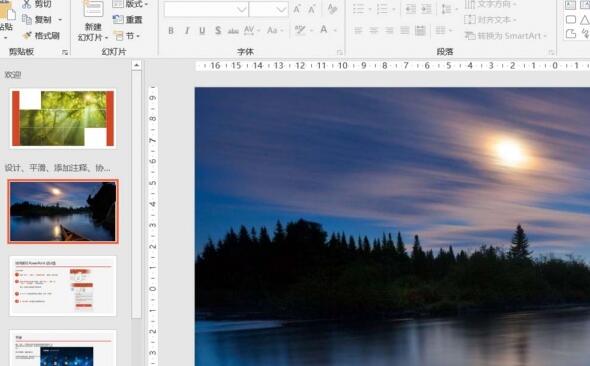
1、打开PPT软件,再打开准备好的PPT文件,
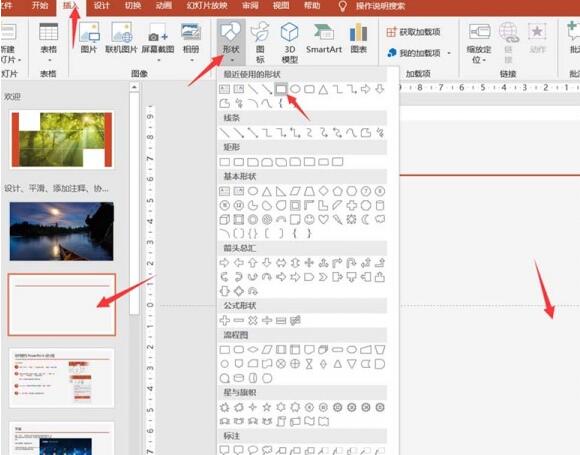
2、准备好的文件之后,新建一个空白页面,在上方的页面中选择插入,选择形状插入一个矩形。
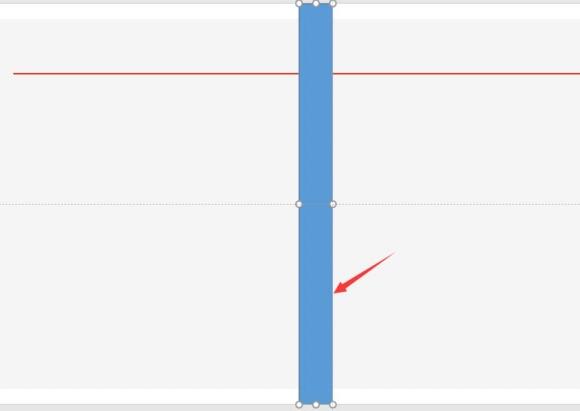
3、如图所示,插入矩形之后 右击,选择设置形状格式。
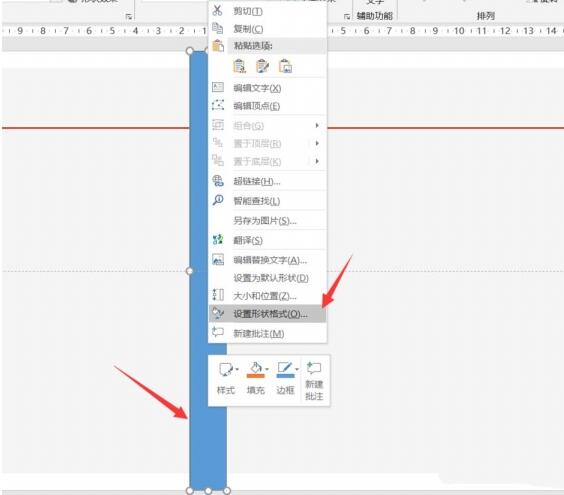
4、在形状格式设置页面,设置其形状轮廓,为无色,设置其填充为渐变填充。
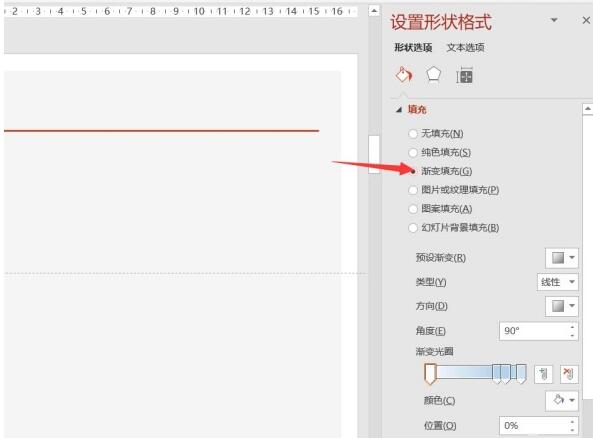
5、接着设置渐变填充的光圈为两个,删去多余的两个。
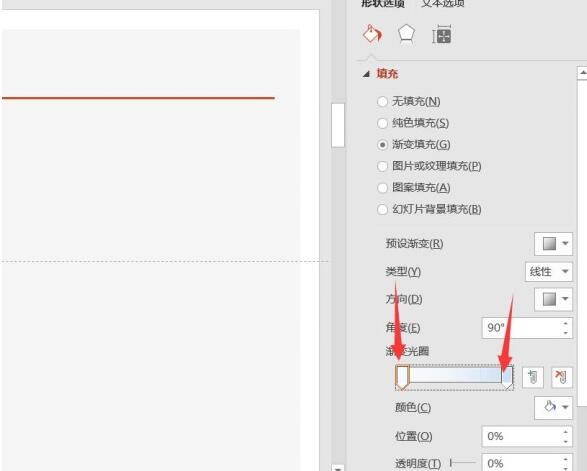
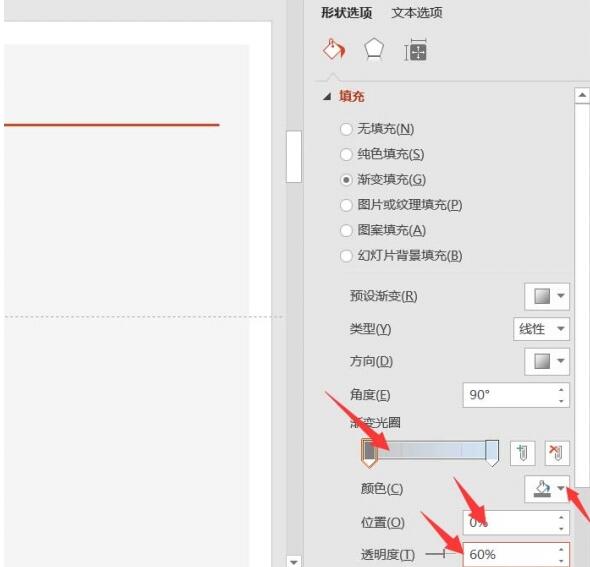
6、然后设置第1个光圈的填充颜色为灰色,位置为0%,透明度为60%,甚至第2个渐变光圈的颜色也为深灰色,位置为100%,透明度为0%。
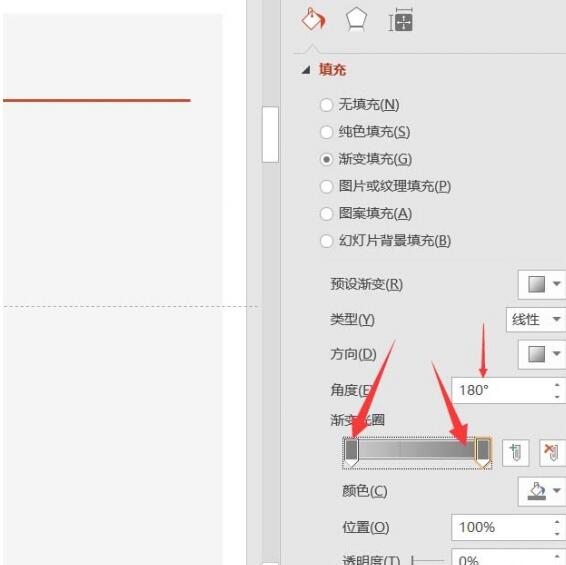
7、当设置完成之后,复制该形状到每一个页面当中,如图所示。
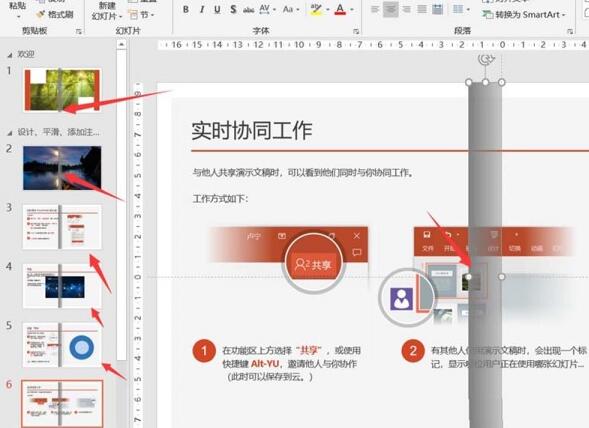
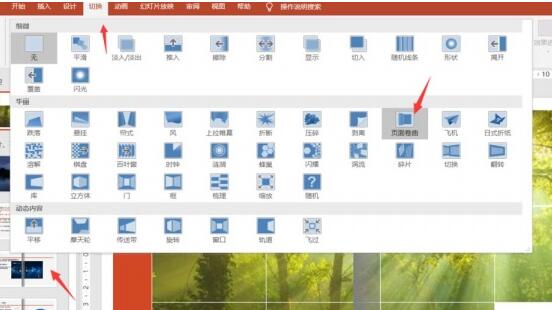
8、复制完所有的页面之后,选中所有页面,点击上方的切换,选择页面卷曲切换效果。
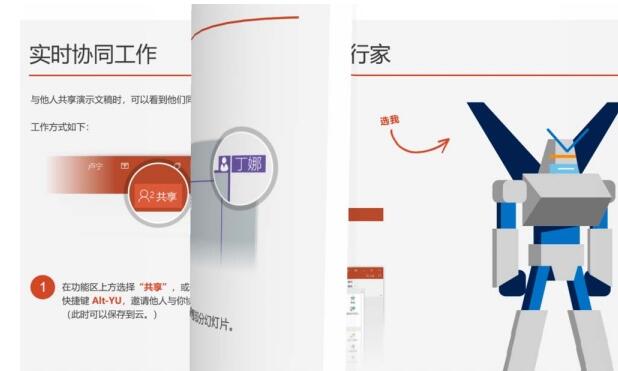
9、设置完成之后,点击播放,可以看到画面中就呈现了书籍翻页的效果。
上文就讲解了PPT书籍翻页效果制作步骤,希望有需要的朋友都来学习哦。
End