

估计有的用户还不了解UC浏览器怎样下载网页视频的操作,下文小编就分享UC浏览器下载网页视频的具体步骤讲述,希望对你们有所帮助哦。
UC浏览器里进行下载网页视频的具体步骤讲述

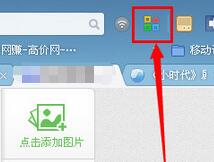
鼠标左击UC浏览器右上方的插件中心;
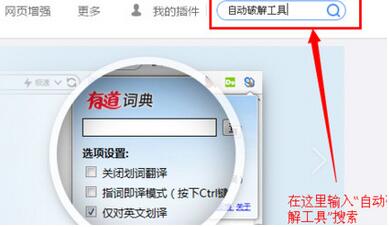
在插件中心的搜索框里面输入“自动破解工具”然后搜索插件。
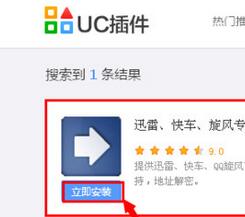
搜索出来了一个名为“迅雷、快车、旋风专用链接自动破解工具”点击立即安装。
我们在电脑中使用UC浏览器的时候,并不是很熟悉其中是如何下载网页视频的?今日在此文章内就带来了UC浏览器下载网页视频的详细操作步骤。
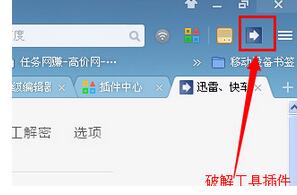
打开UC浏览器,在右上方找到这个插件;
接下来在浏览器打开一个视频播放,比如我打开优酷的“小时代预告”视频进行观看。
这时网页视频打开之后,鼠标左击自动破解工具插件图标,显示下拉选项,这里我们要选择“解析视频”
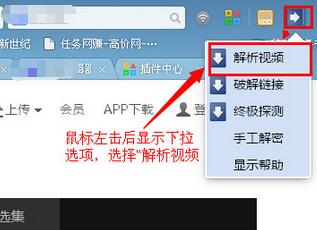
然后我们选择“解析视频”后浏览器会自动创建一个新的网页,里面有我们之前观看的视频的下载连接,我们直接将视频连接保存下载;
最后选择“链接另存为……”后会出现保存位置选择,选择好保存位置后点击确定就开始下载该视频了。
上面就是小编为大家讲解的UC浏览器下载网页视频的具体步骤,一起来学习学习吧。相信是可以帮助到一些新用户的。
End