

小伙伴们你们知道在几何画板怎样使用旋转作正三角形呢?今天小编很乐意与大家分享几何画板使用旋转作正三角形的操作流程,感兴趣的可以来了解了解哦。
几何画板使用旋转作正三角形的操作流程

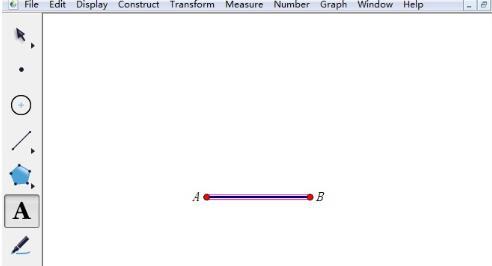
作线段AB。打开几何画板,选择左侧侧边栏线段工具在工作区域单击一下,画出线段的一个端点,然后按住Shift键,拖动鼠标,在适当位置单击鼠标,这样就绘制出了一条水平线段。然后用文本工具依次单击两个端点,标记为点A、B。
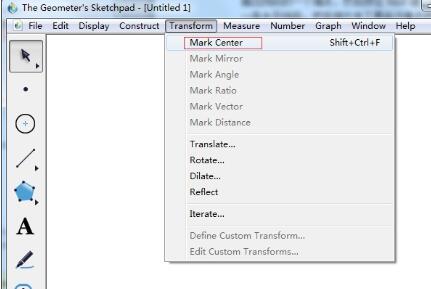
标记点A为旋转中心。选择移动工具双击点A,标记点A为旋转中心;或在变换菜单下选择标记中心命令。
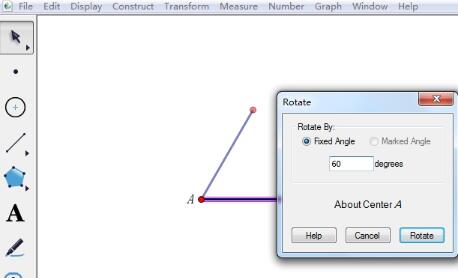
执行旋转60º操作。用移动工具单击线段AB的线的部分和点B,这时线段AB和点B被选中,然后在变换菜单下执行旋转命令,弹出旋转对话框,将度数改为60度,单击旋转。
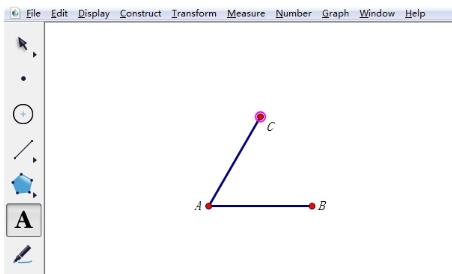
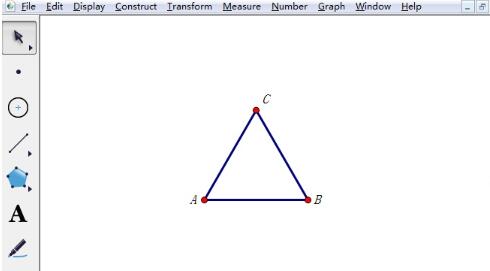
找到三角形的顶点。执行以上操作后,就能将三角形的第三个点找出来了,使用文本工具单击一下,命名该点为点C。
作线段BC得到正三角形。使用左侧的线段工具依次连接点B、C,这样就构造了线段BC,也就组成了正三角形ABC。
上面就是小编为大家讲解的几何画板使用旋转作正三角形的操作流程,一起来学习学习吧。相信是可以帮助到一些新用户的。
End