

最近有一些在使用几何画板的用户们,问小编其中坐标轴刻度数字如何变大?下文这篇教程就描述了几何画板坐标轴刻度数字变大的详细方法。
几何画板坐标轴刻度数字变大的详细方法

方法一 在绘图之前多修改画板默认设置
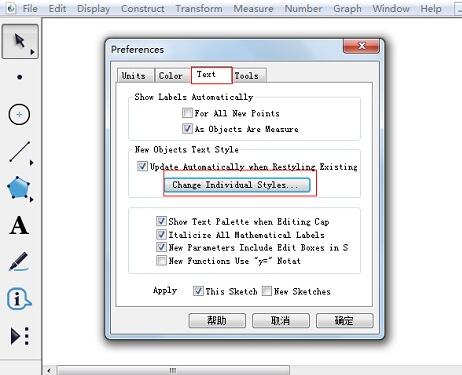
1.打开几何画板,选择“编辑”——“预置”,在弹出的预置对话框下选择“文本”选项,点击“改变对象属性”。
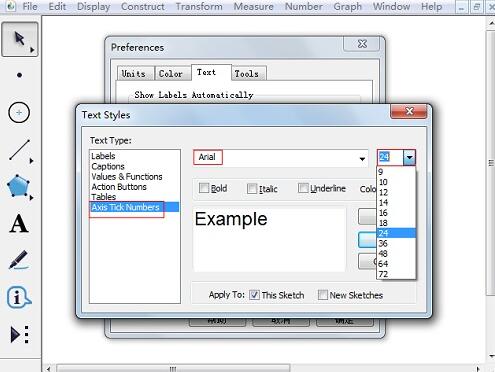
2.在弹出的文本样式对话框选择“坐标轴上的数字”,在右边下拉菜单选择相应的字体和字号,然后点击“确定”按钮。
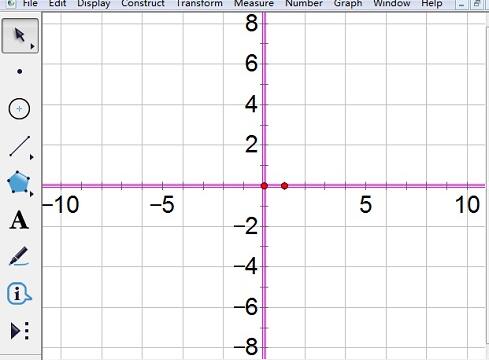
3.选择“绘图”——“定义坐标系”,就可以看到坐标轴的刻度数字变大了。

方法二 使用快捷键修改坐标轴刻度数字
选择“绘图”——“定义坐标系”,打开几何画板默认的坐标轴,这时我们觉得默认的刻度数字太小了。选中坐标轴(包括x轴和y轴),按快捷键“Alt+>”,就能把数字放大;相反地,按快捷键“Alt+<”,就能把数字缩小。
以上这里为各位分享了将几何画板坐标轴刻度数字变大的详细步骤。有需要的朋友赶快来看看本篇文章吧。
End