本期为你们带来的教程是关于Beyond Compare软件的,不过你们知道Beyond Compare中是怎么更改文件夹同步预设命令的呢?以下文章中就为你们带来了Beyond Compare更改文件夹同步预设命令的具体操作步骤。
Beyond Compare更改文件夹同步预设命令的具体操作步骤

步骤一:打开Beyond Compare软件,选择文件夹同步会话,打开会话操作界面。单击“浏览”按钮选择需要同步的文件夹。
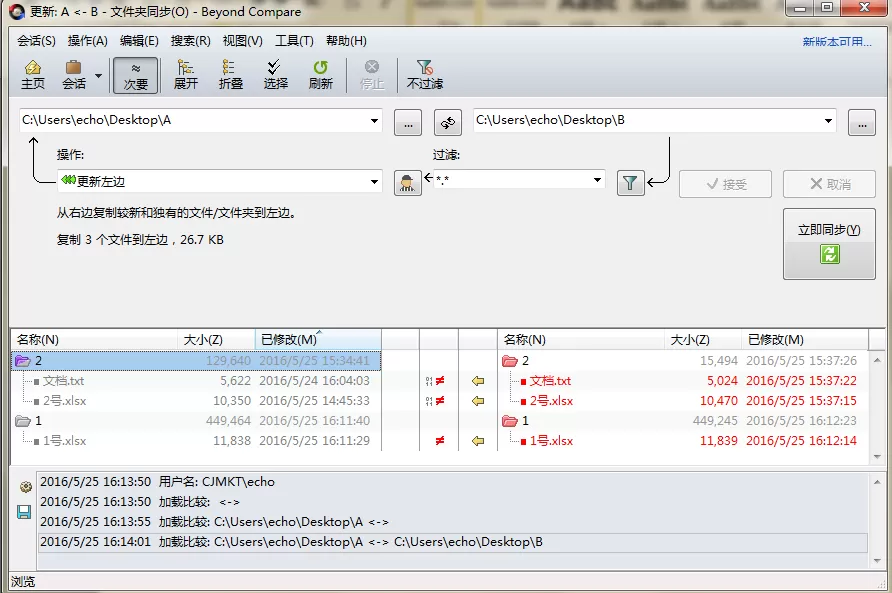
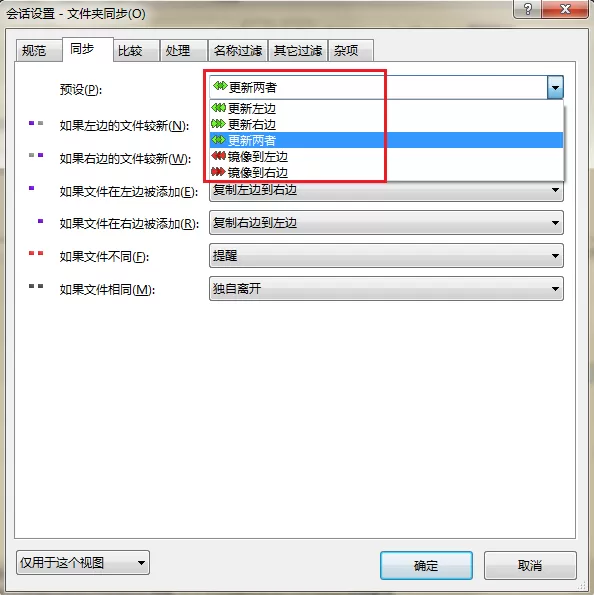
步骤二:单击工具栏“会话”按钮,在展开的菜单选择“会话设置“选项卡,打开文件夹同步—会话设置窗口,切换到”同步“选项页面。
步骤三:在预设栏目中选择文件夹同步方式,在具体需要执行的操作中,按照个人同步文件夹的标准选择相应命令,不同文件夹同步方式中可执行的命令也不同。
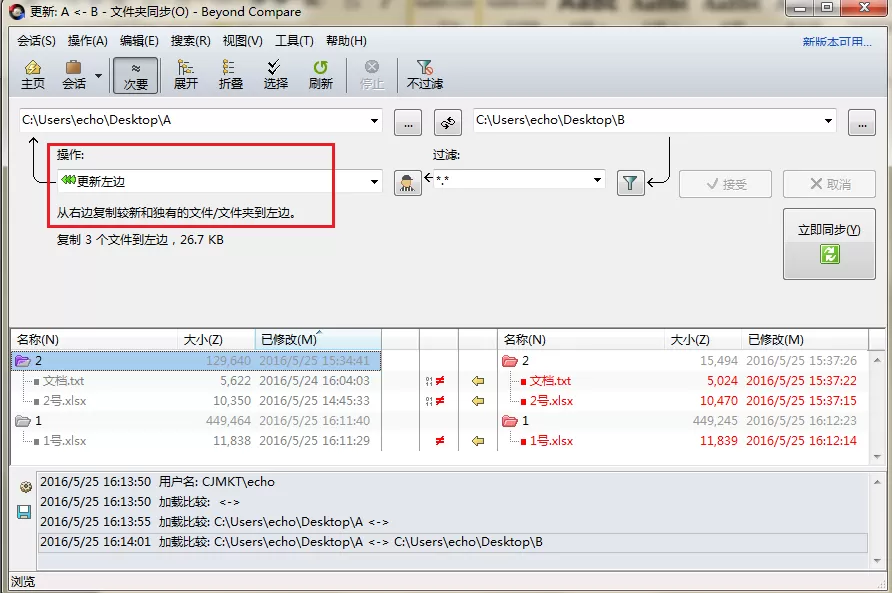
步骤四:再次回到文件夹同步会话操作界面,您可以选择重新设置的文件夹同步方式进行同步操作,选择完成后单击“立即同步”按钮执行文件夹同步操作。
看完了上文描述的Beyond Compare更改文件夹同步预设命令的具体操作步骤,你们是不是都知道了呀!
End