大家知道搜狗浏览器怎么搜索视频文件浏览记录吗?下文小编就带来搜狗浏览器搜索视频文件浏览记录的详细操作步骤,一起来看看吧。
搜狗浏览器搜索视频文件浏览记录的详细操作步骤

搜狗浏览器有两个查看模式,一个是兼容模式,也就是使用IE浏览器的内核。切换方式也有两种:点击地址栏右边的闪电图标(高速)就能切换到兼容模式。或者右上角的菜单栏→工具→(当前模式是高速)切换到兼容模式。

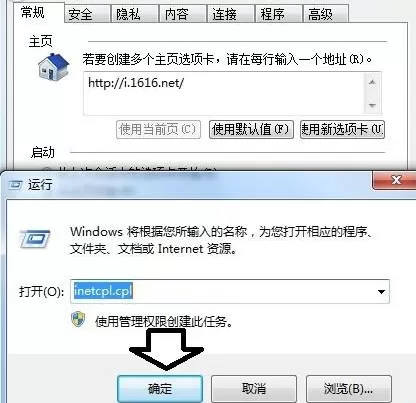
若是在兼容模式中查看过的视频,那么它的缓存就保存在IE浏览器的缓存中。查看方式是:运行中输入:inetcpl.cpl→确定,打开Internet 属性。
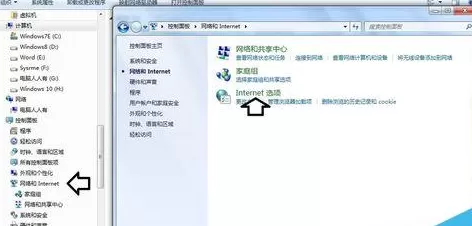
接着也可以使用Windows+E快捷键,调出资源管理器→打开控制面板→网络和Internet→Internet 选项。
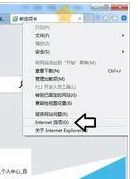
虽然是在搜狗浏览器中查看视频,但因为使用了兼容模式,就是使用IE浏览器的内核,所以直接打开IE浏览器→工具→Internet 选项也行。
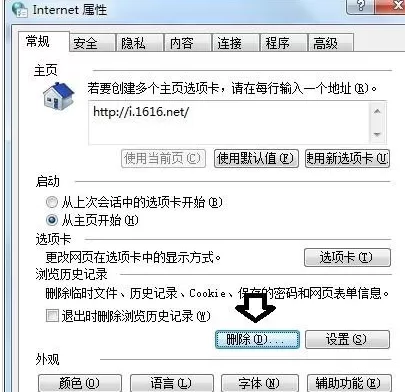
然后我们查看视频缓存的步骤是:Internet属性→常规→浏览历史记录→设置 →查看文件,即可打开IE缓存文件夹。
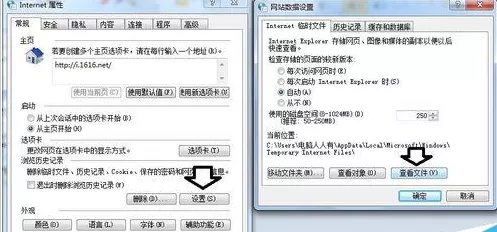
这个时候我们打开缓存文件夹之后,点击大小,让所有的文件重新排序,再将名称位置(使用鼠标靠上去,点住左键往右拖)拉宽(能看到扩展名),比如.flv扩展名就是视频文件,将其剪切出来即可使用播放器查看了。
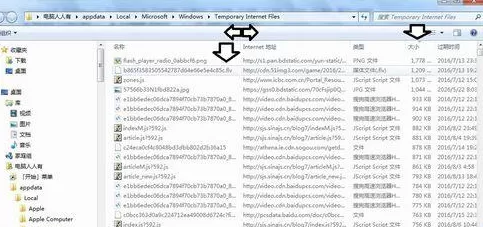
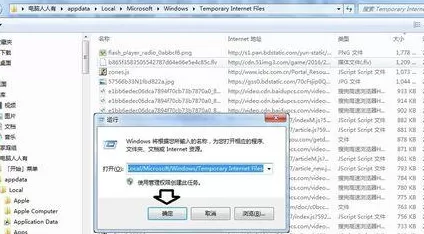
同样,在开始→运行中输入命令→确定。也能打开IE浏览器的缓存文件夹:appdata/Local/Microsoft/Windows/Temporary Internet Files
小技巧:
在查看视频之前,清理一下浏览器的缓存,再将视频看完,然后到IE浏览器缓存文件夹中就比较好找已经看过的视频文件了。Internet 属性→常规→浏览历史记录→删除→选中临时Internet 文件和网站文件→删除。
上文讲解的就是搜狗浏览器搜索视频文件浏览记录的详细操作步骤,你们是不是都学会了呀!
End