一些朋友还不明白MindManager2016显示或隐藏导图元素的操作,而下面就分享了关于MindManager2016显示或隐藏导图元素的操作方法,希望可以帮助到大家。
MindManager2016显示或隐藏导图元素的操作过程

一、设置显示或隐藏导图元素
1、显示或隐藏特定类型的导图元素:
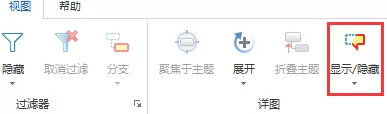
2、在下拉列表中点击想要显示或隐藏的元素。左下方的过滤指示器 显示一些导图元素何时被隐藏。

二、恢复默认
1、右击指示器,然后点击重置显示/隐藏到默认。
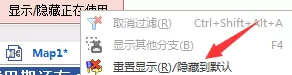
2、在视图选项卡上,详图组里,点击显示/隐藏,然后点击重置到默认。
提示:使用过滤器命令显示或隐藏选定的主题组或对象,或者显示或隐藏基于任务信息或其他属性的主题。
4、该命令应用于整个导图。
注意事项:
穿行视图有其自己的显示/隐藏命令。
上文就讲解了MindManager2016显示或隐藏导图元素的操作过程,希望有需要的朋友都来学习哦。
End