果玩软件园:为用户提供海量热门软件、游戏等手机资源下载服务!

装机必备热门标签玩游戏装软件BT游戏H5游戏看教程专题游戏盒子手机版

果玩软件园

所在位置:首页 > 资讯教程 > 系统教程 >  > 详情

ae移动图形的详细操作

文章来源:网络作者:浅殇发布时间:2026-05-30 07:46:08

360集合包
360集合包
360集合包,一键装机、快捷方便。
Ready

      今天小编讲解了在ae移动图形步骤,下文就是关于在ae移动图形的教程,一起来学习吧。

      ae移动图形的详细操作

      首先我们打开ae软件,然后小编分为两种方法讲解:

      第一种方法:

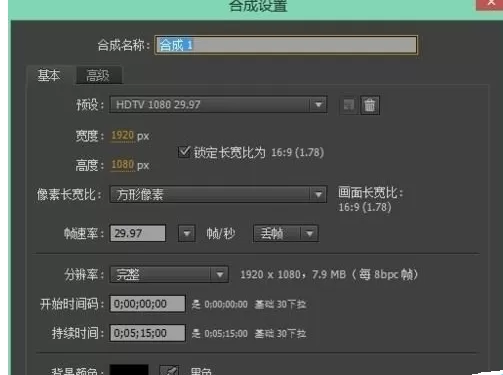
      例如,我已新建了合成,并新建了一个形状图层。如图所示。

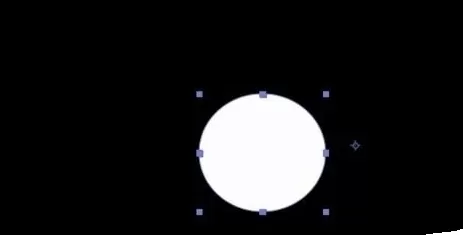
      然后我再在合成窗口这里画了一个矩形出来。红色描边,绿色填充的矩形。

      假设,现在我想把矩形移到窗口的右下角的位置上。那么,就需要把当前的工具状态转到选择工具的状态下。

      接着鼠标再移到矩形上,按下鼠标左键,不放手哦,这时,可以看到鼠标是一个大的黑色箭头。

      保持不放手,一直拖到窗口的右下角目标位置上,才放开鼠标。那么,这个移动的操作就完成了。

      第二种方法:

      首先打开图层的属性选项。

      然后在各项属性中找到了变换中的位置,这个位置就是来控制图形的位置的。位置这里有两组数字,比如,现在想把矩形从右下角转到左下角,那么,就把位置左边的这一组数字减少数值。直到矩形到达窗口的左下角为止。

      根据上文为你们讲解的ae移动图形的详细操作方法,你们是不是都学会了呀!

End
复制本文链接资讯文章为果玩软件园所有,未经允许不得转载。
热门游戏MORE+
    相关资讯MORE+
      最新录入
      热门资讯
        新游新品榜
        手机游戏
        手机软件
        手游下载
        装机软件
        精选专题
        游戏排行榜