
果玩软件园:为用户提供海量热门软件、游戏等手机资源下载服务!

装机必备热门标签玩游戏装软件BT游戏H5游戏看教程专题游戏盒子手机版

果玩软件园

所在位置:首页 > 资讯教程 > 系统教程 >  > 详情

惠普光影精灵4笔记本BIOS如何设置U盘启动(UEFI模式)

文章来源:网络作者:棼谷发布时间:2026-05-30 09:10:39

360集合包
360集合包
360集合包,一键装机、快捷方便。
Ready使用惠普光影精灵4笔记本的朋友如果想要重装系统,那么就需要制作一个UEFI启动模式的U盘,启动到PE中重装Win10系统,那么U盘启动要如何设置呢?相信很多朋友可能不太清清楚,如果之前装过Win7,那么就需要重新设置UEFI启动,没有的话直接U盘启动就可以了。

推荐:如何制作uefi启动u盘,UEFI U盘启动盘制作方法

设置步骤如下:

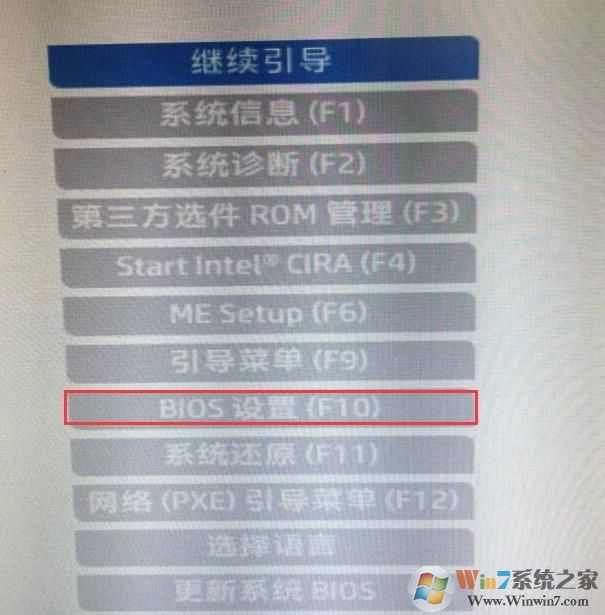
1、开机一直按按ESC,出现以下界面后,再按F10进入BIOS,如下图所示; 
  
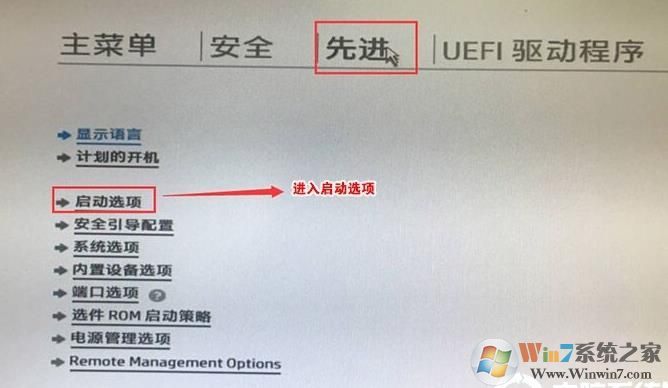
2、F10保存重启后再次开机按ESC,然后选择F10进入BIOS设置,将鼠标移动“先进”选项中,选择"启动选项"后回车进入,如下图所示;

 
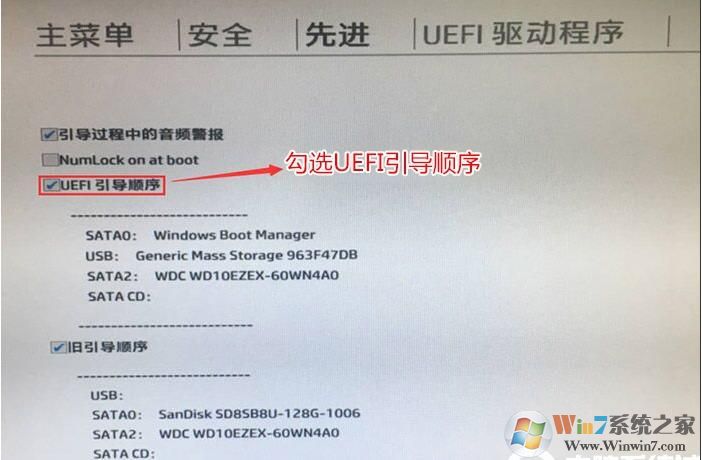
3、进入后将UEFI顺序前面的勾上,这里建议采用uefi方式安装win10,如下图所示;

 
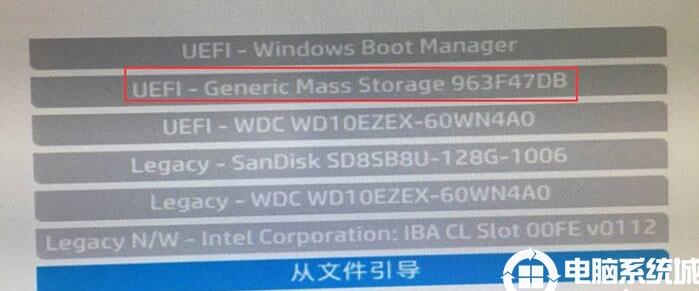
4、插入制作好的U盘启动盘,重启按ESC再按F9调出启动管理对话框,选择USB HDD识别到U盘启动进入PE,回车;


大家从UEFI U盘启动盘进入PE之后就可以重装Win10系统了,就是这么简单。
End
复制本文链接资讯文章为果玩软件园所有,未经允许不得转载。
热门游戏MORE+
    相关资讯MORE+
      最新录入
      热门资讯
        新游新品榜
        手机游戏
        手机软件
        手游下载
        装机软件
        精选专题
        游戏排行榜