
果玩软件园:为用户提供海量热门软件、游戏等手机资源下载服务!

装机必备热门标签玩游戏装软件BT游戏H5游戏看教程专题游戏盒子手机版

果玩软件园

所在位置:首页 > 资讯教程 > 系统教程 >  > 详情

win7如何给U盘加密?小编教大家u盘加密方法

文章来源:网络作者:幻想发布时间:2026-05-30 09:09:48

360集合包
360集合包
360集合包,一键装机、快捷方便。
Readywin7如何给U盘加密?U盘是我们经常用来转移资料的好帮手,如果我们要转移的资料是机密文件,非常重要,为了保证资料的安全,我们可以通过给U盘加密的方式来确保资料的安全。那么该如何给U盘进行和加密呢?针对磁盘加密我们可以通过win7旗舰版自带的“BitLocker”软件来实施加密手段,具体操作方法如下。

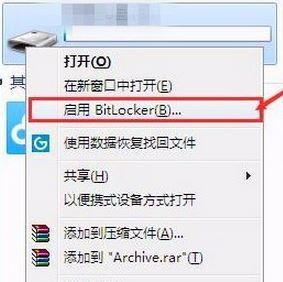
步骤一、将U盘连接到电脑中,打开计算机,在打开的菜单中点击【启用BitLocker】,如图所示:


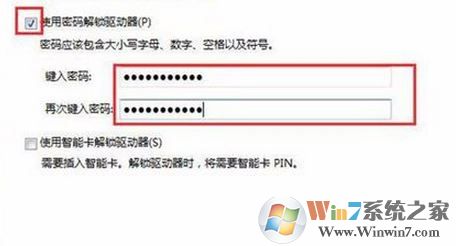
步骤二、勾选“使用密码解锁驱动器”,然后在下面“键入密码”和“再次键入密码”两个框中输入一样的密码,确保密码位数在9位数以上,输入后点击“下一步”;

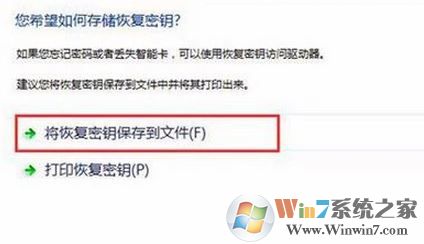
步骤三、在“您希望如何存储恢复密钥?”界面点击 将恢复密钥保存到文件(F) ,如图:
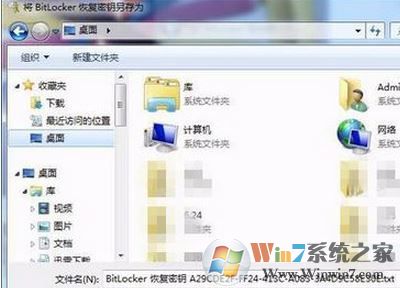
步骤四、选择一个合适的位置,然后点击右下角的【保存】按钮;
步骤五、密钥保存完成后点击【启动加密】便可开始加密,操作过程有些慢,耐心等待,完成加密后会出现加密已完成的提示,点击【关闭】即可!
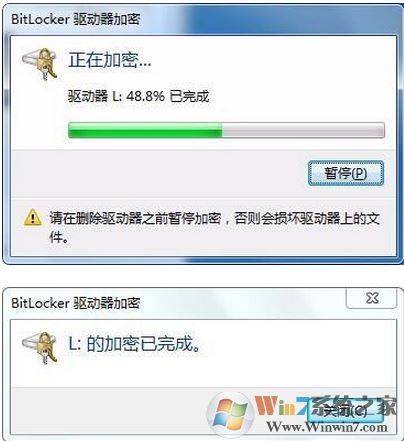

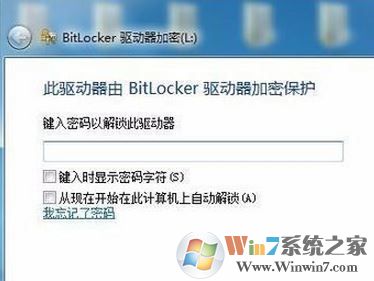
加密完成后进行测试,查看是否成功加密,双击打开U盘只要出现“此驱动器由BitLocker驱动器加密保护”的提示说明成功加密,我们就可以放心U盘中的数据的安全!

以上便是winwin7小编今天给大家分享的U盘加密的详细图文操作方法!
End
复制本文链接资讯文章为果玩软件园所有,未经允许不得转载。
热门游戏MORE+
    相关资讯MORE+
      最新录入
      热门资讯
        新游新品榜
        手机游戏
        手机软件
        手游下载
        装机软件
        精选专题
        游戏排行榜