

Win10系统中的时间格式默认是24小时制的,如果你喜欢上午/下午那种12小时制,那么我们可以对其更改,如果你不会,那么下面教程就可以一步一步教你修改。

在Windows 10中有两种修改时间格式的方式,分别是新的系统设置及老的控制面板,但控制面板中可供修改的自由度更大,至少目前是这样。
修改步骤如下:
系统设置中修改:
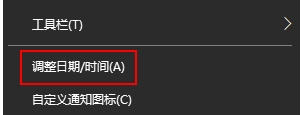
1、打开 设置 - 时间和语言,选择“区域”。或者右键点击系统托盘区域的时间,选择“调整日期/时间”,然后进入“区域”设置。
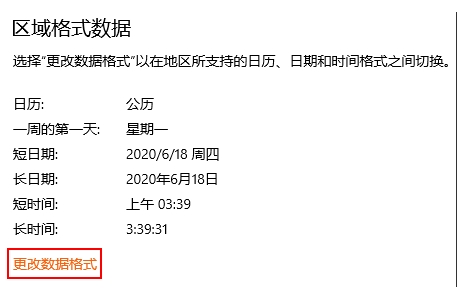
2、在区域设置中点击下方的“更改数据格式”。
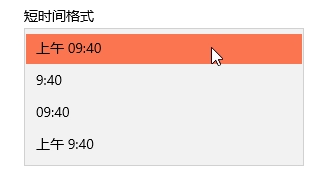
3、通过“短时间格式”下的下拉列表来选择时间格式,包含“上午”字样的为12小时制,然后就是带不带0的区别了。在这里还可以修改日期格式。
控制面板中修改时间格式
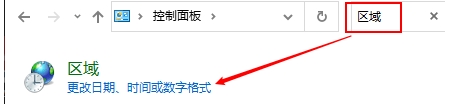
1、打开控制面板,在搜索框中输入“区域”,点击结果列表中的“更改日期、时间或数字格式”。
2、在格式选项卡下,找到“短时间”,在下拉列表中选择,前面有 tt 的是12小时制。
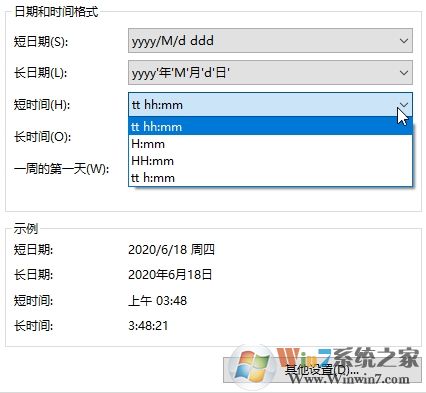
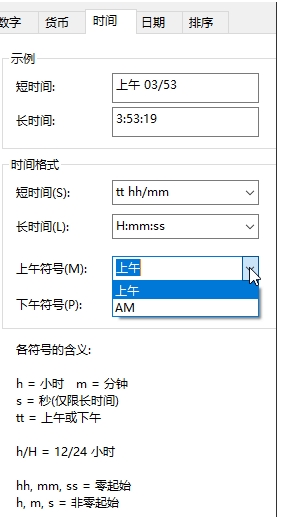
3、点击下方的“其他设置”按钮,切换到“时间”选项卡,我们能自定义更多的格式。比如可以使用 / 来代替 : ,或者更改上、下午符号AM/PM。按照下方提示的各符号含义进行自定义。
注意以上设置默认有效,丹砂沼果你之前设置了让任务栏显示”秒“那么可能导致以上设置无效,需要在注册表中删除ShowSecondsInSystemClock 数据重启即可。