
win10只有c盘怎么分区步骤:
1、右键按下WIN+X,然后打开磁盘管理,里面对盘符,右键选择压缩卷,压缩完成之后再右键选择新建分区,即可。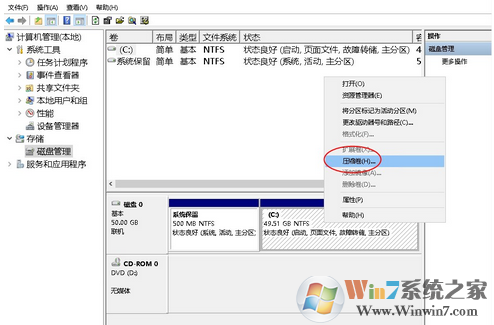
2、里面输入的大小则是需要分出的空余空间(1G=1024M),最后选择压缩,之后根据提示一步步操作即可。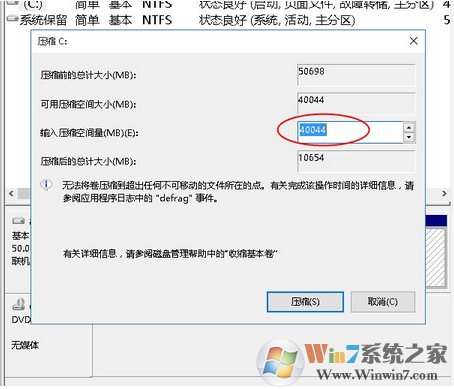
3、压缩之后,右键压缩出来的空间,选择新建简单卷,根据向导一步步操作即可。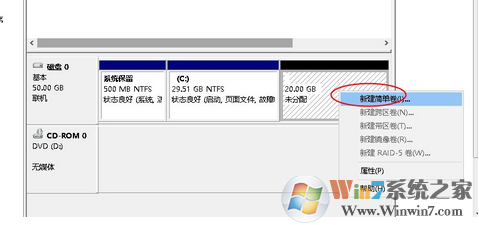
如果要分为多个盘,那么在压缩出来的空间中再细分就可以了。以上就是win10只有一个C盘分为多个盘的操作方法。

文章来源:网络作者:淡昧发布时间:2026-05-30 08:09:23
1、右键按下WIN+X,然后打开磁盘管理,里面对盘符,右键选择压缩卷,压缩完成之后再右键选择新建分区,即可。
2、里面输入的大小则是需要分出的空余空间(1G=1024M),最后选择压缩,之后根据提示一步步操作即可。
3、压缩之后,右键压缩出来的空间,选择新建简单卷,根据向导一步步操作即可。
如果要分为多个盘,那么在压缩出来的空间中再细分就可以了。以上就是win10只有一个C盘分为多个盘的操作方法。