word图片怎么铺满页面?一些用户在编辑word文档的时候,想要直接铺满页面,但是不知道具体的操作步骤。本文为大家带来关于word图片铺满页面的详细教程分享,快一起来看看下面的详细介绍吧!
word图片如何铺满页面

方法一:图片设置
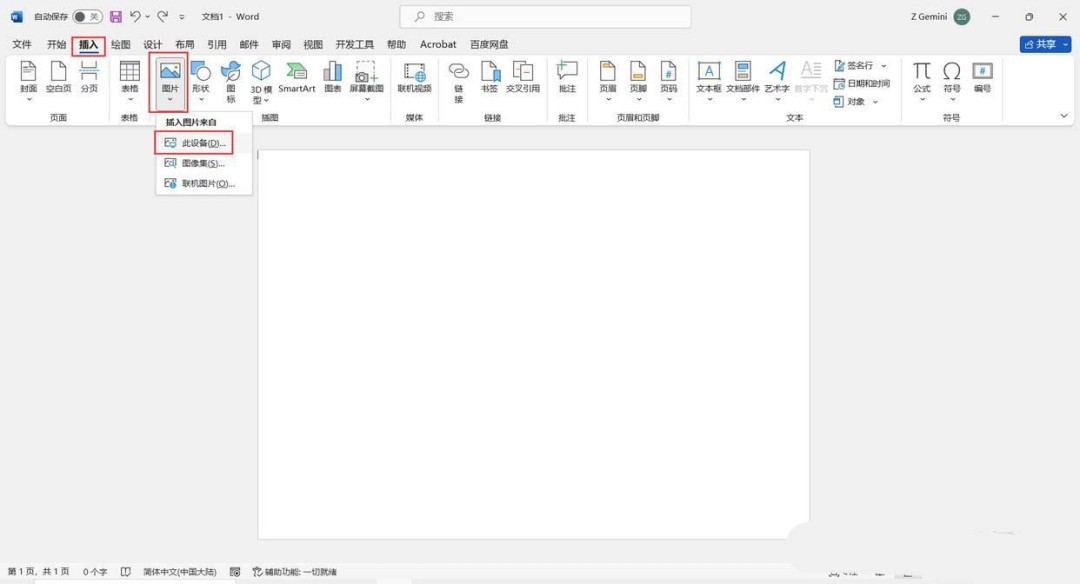
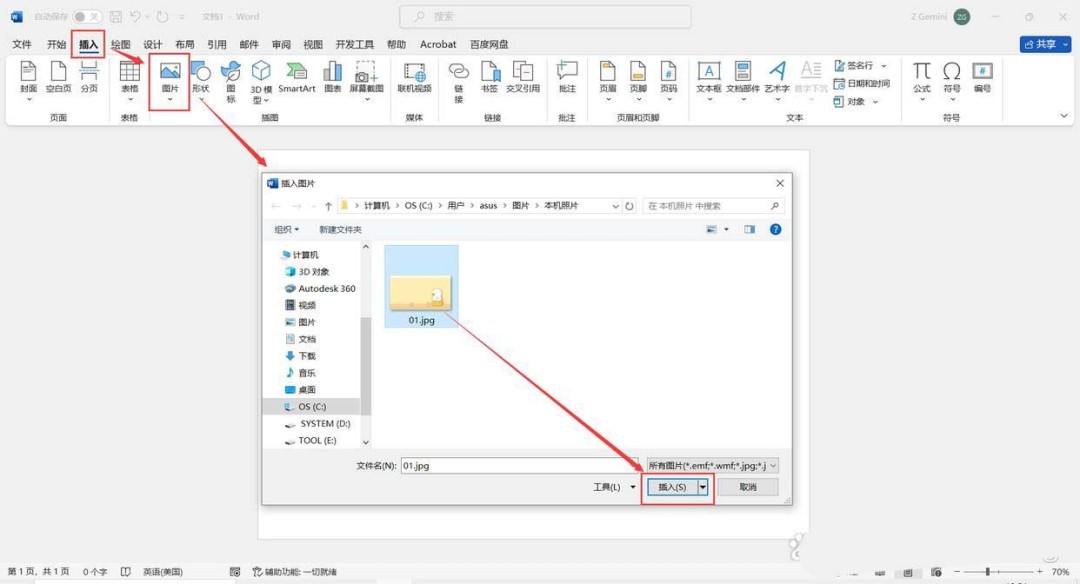
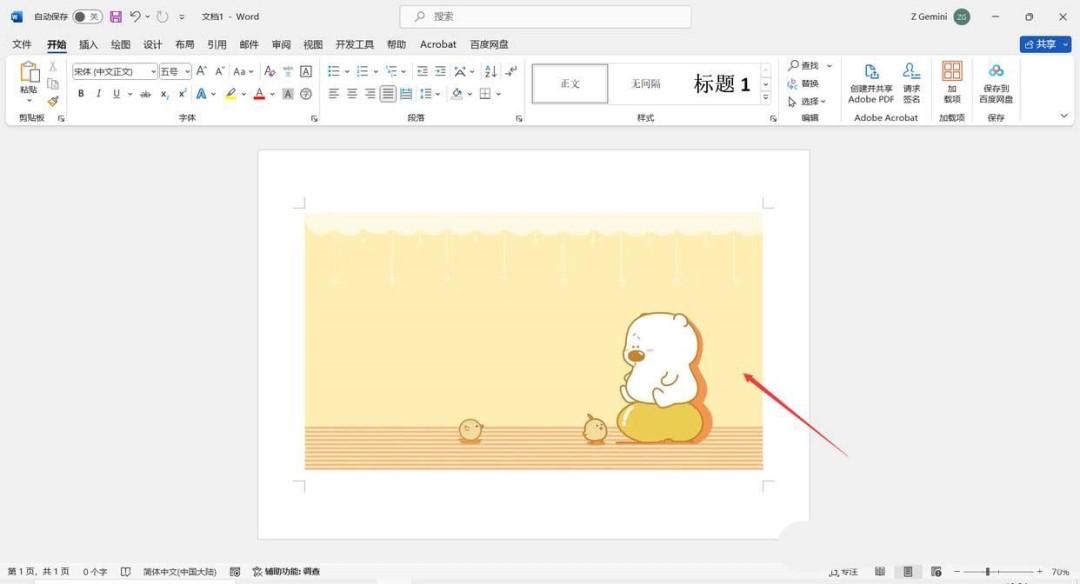
1、打开word文档,点击【插入】-【图片】,在弹出的“插入图片”对话框中找到需要插入的图片并选择,然后点击【插入】,将图片添加到word文档中。
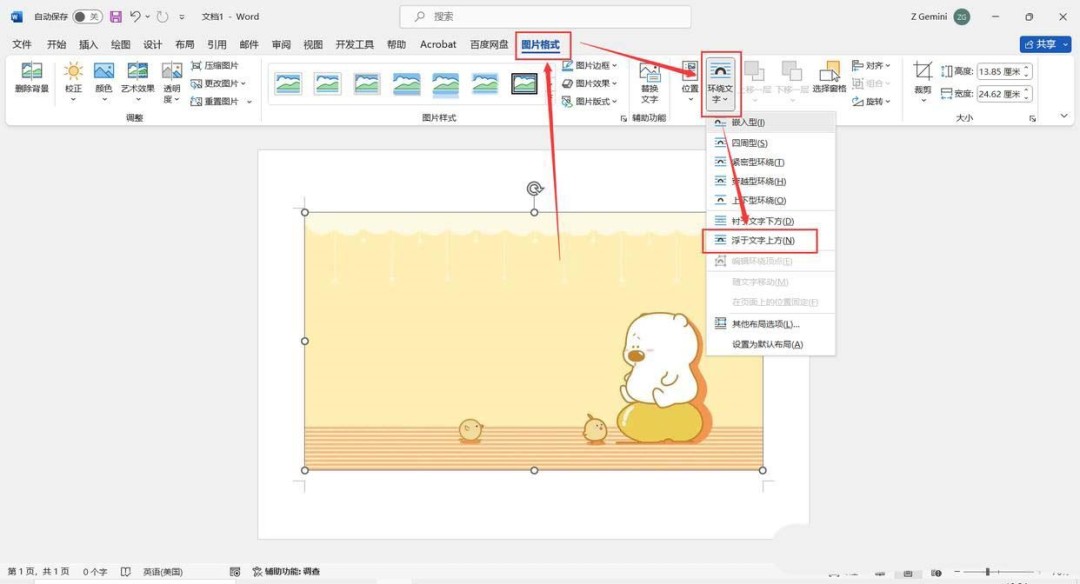
2、选中图片,点击【图片格式】选项卡,在“排列”栏中点击【环绕文字】-【浮于文字上方】。
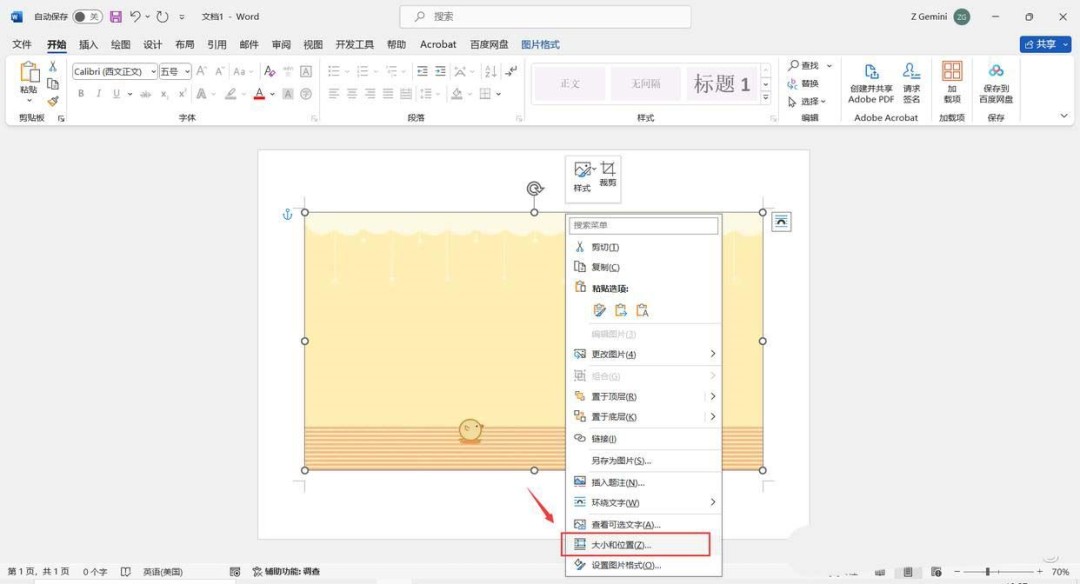
3、在图片上方单击鼠标右键选择【大小和位置】,在弹出的“布局”对话框中,点击【大小】,将“缩放”栏下方的【锁定纵横比】取消勾选,然后点击片【确定】。
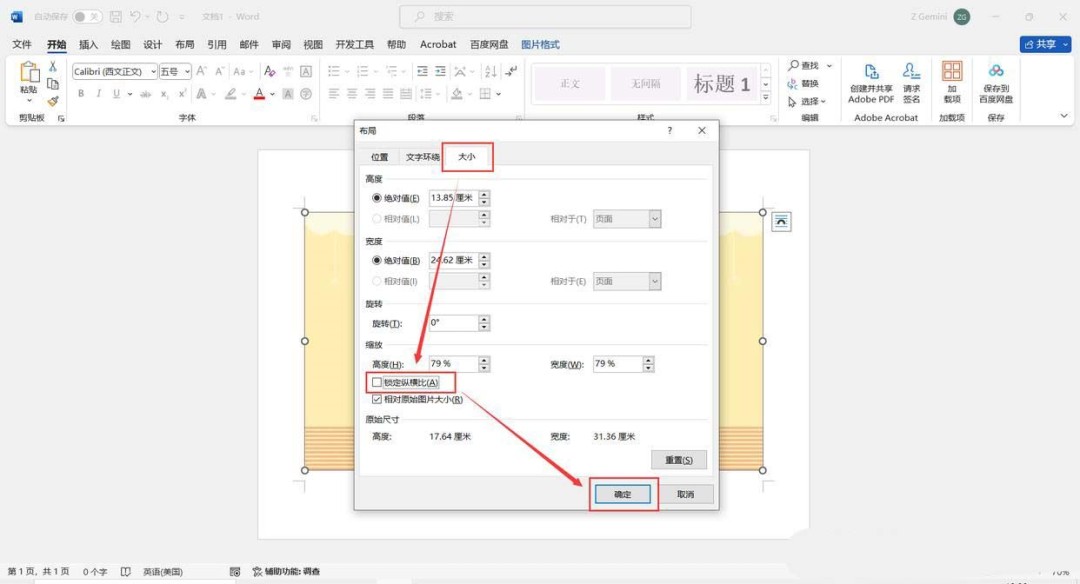
4、设置完成后,再直接点击图片四周圆点,将图片四角拖拉至页面大小即可。
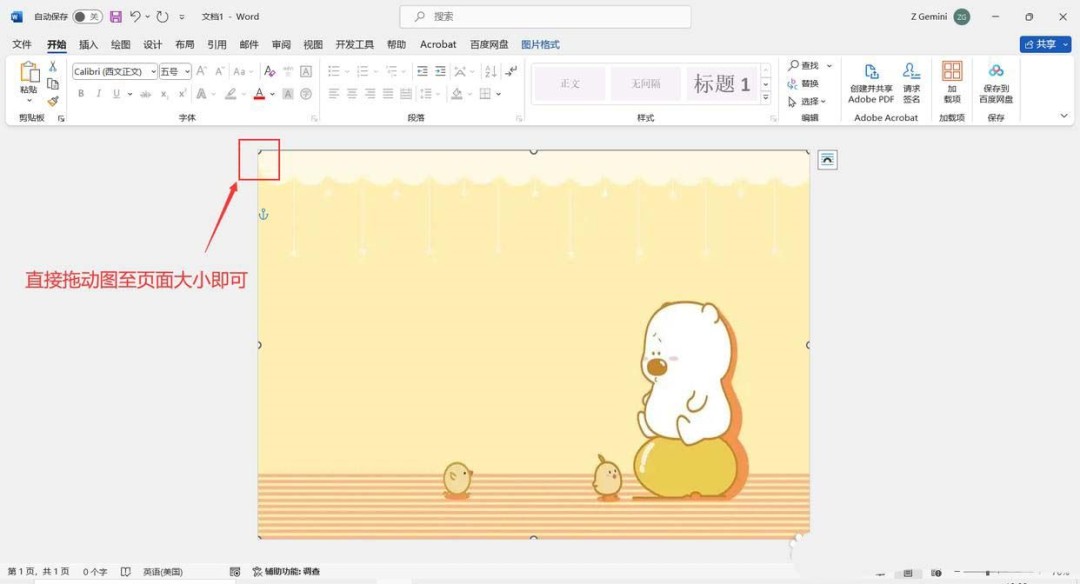
方法二:页面设置
1、打开word文档,点击【布局】选项卡,点击“页面设置”栏右下角箭头图标,打开“页面设置”对话框。
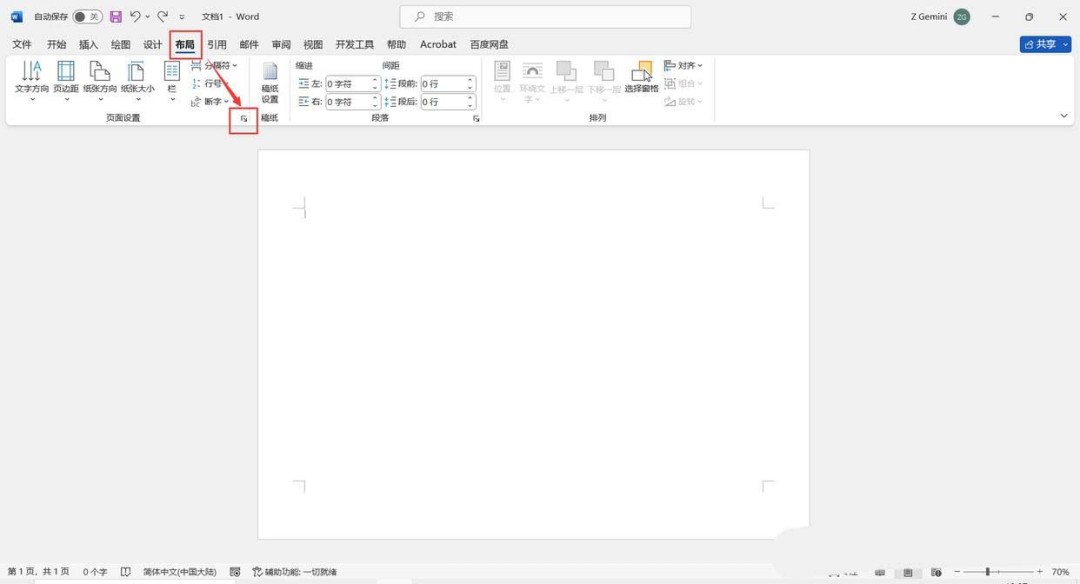
2、在“页面设置”对话框中,点击【页边距】,将“页边距”中“上”、“下”、“左”、“右”裙摆设置为:0,然后点击【确定】。
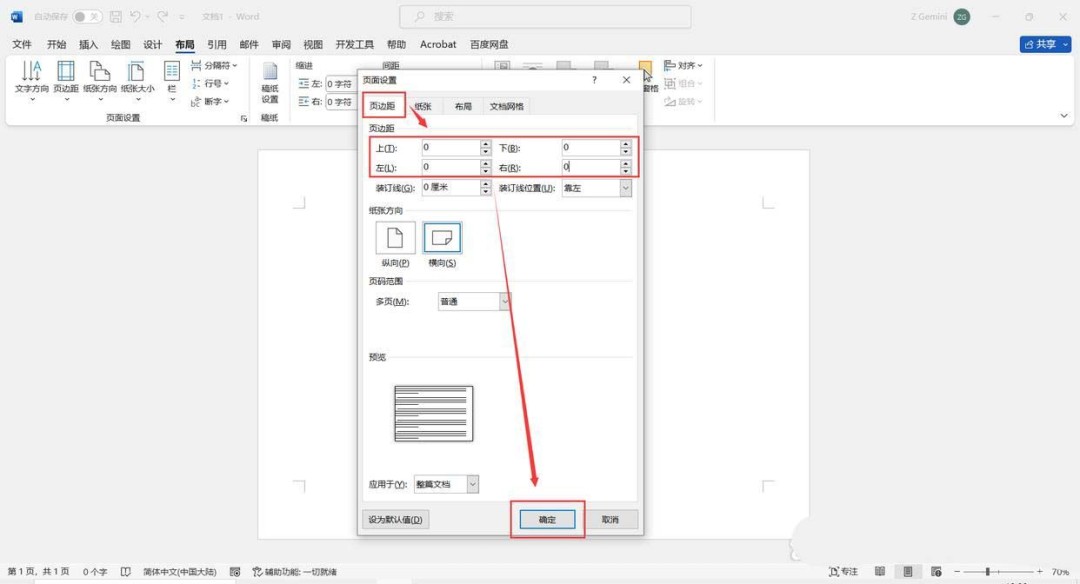
3、点击【插入】-【图片】-【此设备】,在弹出的“插入图片”对话框中找到需要插入的图片,将图片添加到word文档中,这样图片就自动铺满了。
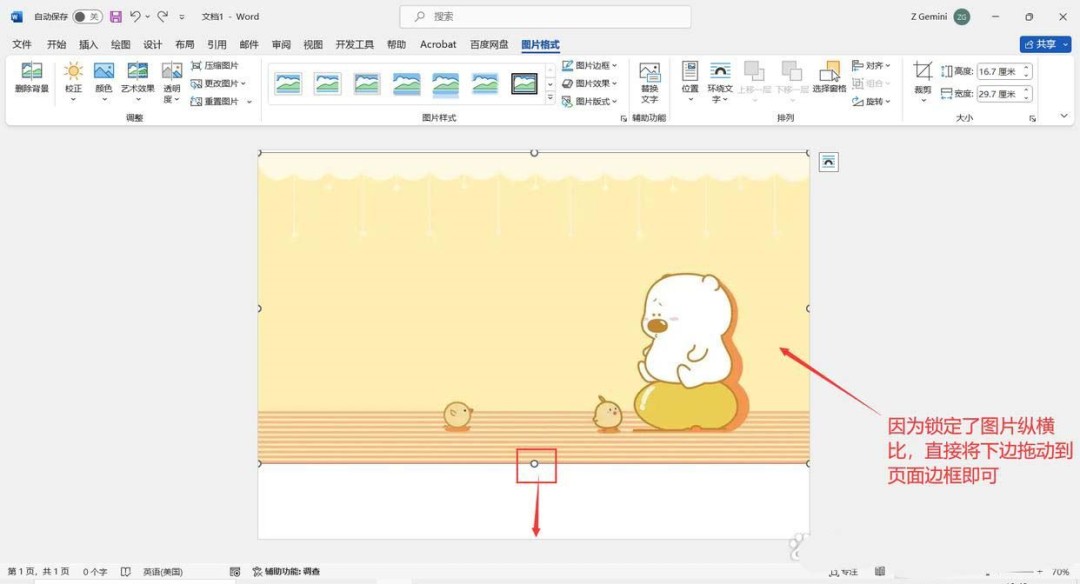
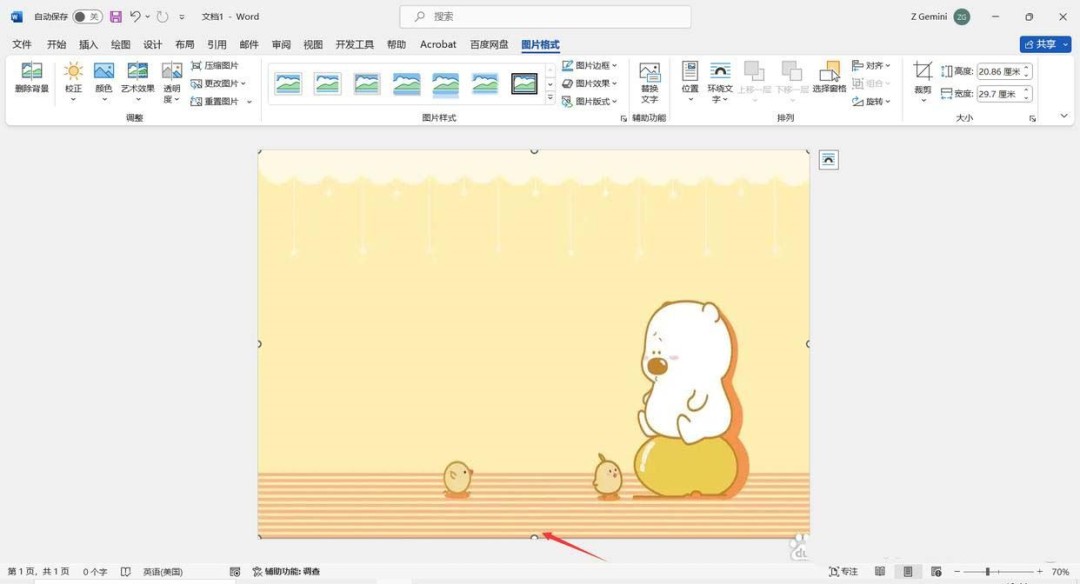
注:有些图片因为锁定了纵横比,因此还需要自行调整一边的空隙即可。