
Premiere Pro是一款功能强大的视频编辑的工具,不少用户对于如何显示色彩管理,还不是很了解。本文为大家带来详细的步骤分享,想了解的小伙伴快一起来看看吧!
Premiere Pro怎么显示色彩管理
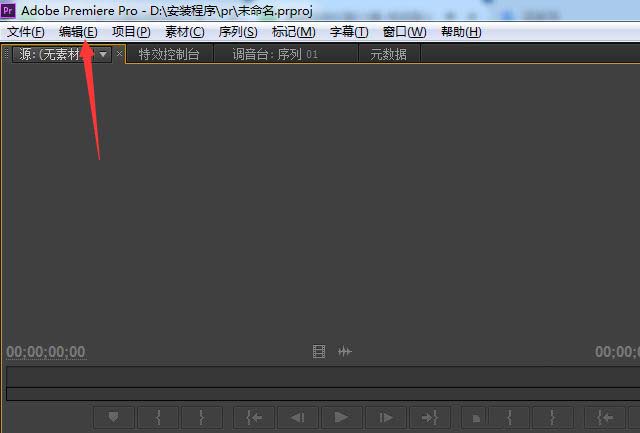
1、双击进入软件,点击上方菜单栏中的"编辑"选项。
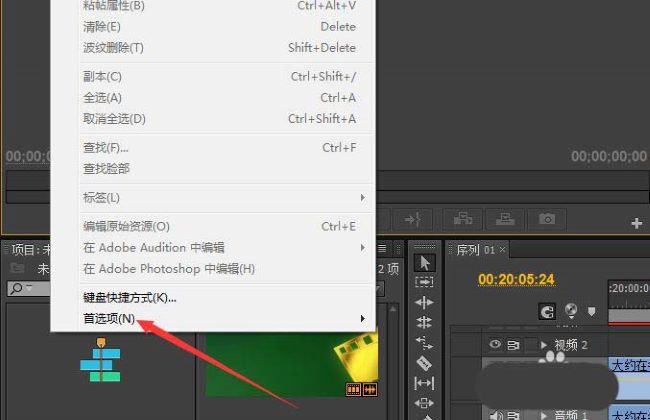
2、接着点击下方选项列表中的"首选项"。
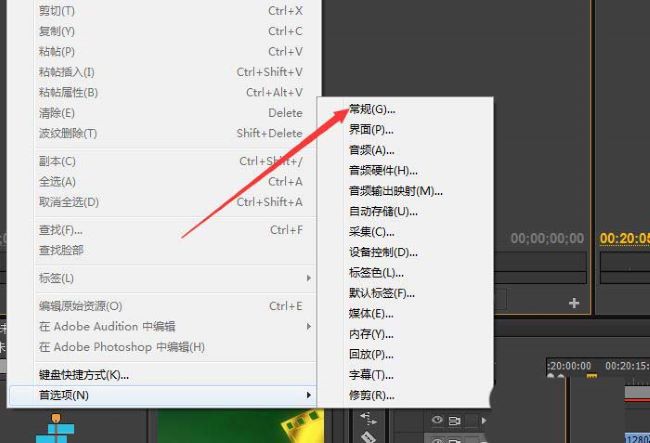
3、再点击其中的"常规"选项。
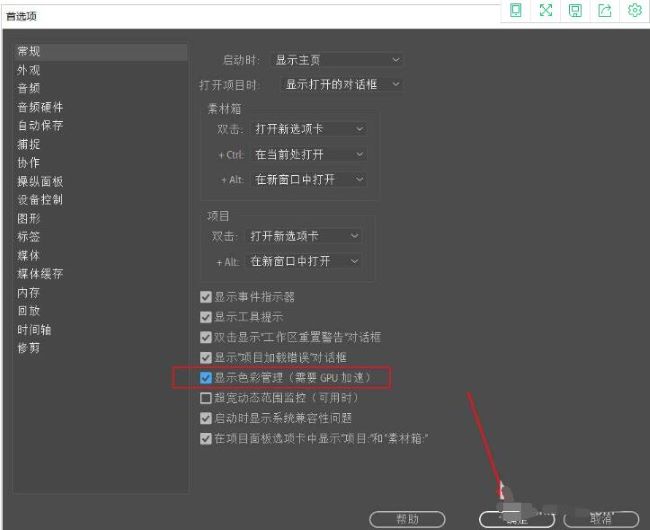
4、然后在打开的窗口界面中,找到右侧中"显示色彩管理",将其小方框勾选上,最后点击"确定"保存即可。

文章来源:网络作者:伊人发布时间:2026-05-30 05:14:10
Premiere Pro是一款功能强大的视频编辑的工具,不少用户对于如何显示色彩管理,还不是很了解。本文为大家带来详细的步骤分享,想了解的小伙伴快一起来看看吧!
1、双击进入软件,点击上方菜单栏中的"编辑"选项。
2、接着点击下方选项列表中的"首选项"。
3、再点击其中的"常规"选项。
4、然后在打开的窗口界面中,找到右侧中"显示色彩管理",将其小方框勾选上,最后点击"确定"保存即可。
上一篇: Xshell怎么设置透明窗口
下一篇: EditPlus怎么显示文件的绝对路径