Photoshop如何设置工作区背景色呢?一些用户想要调整工作区的背景色,但是却不知道如何操作。下面为小伙伴们带来关于工作区背景色的方法介绍,想知道的小伙伴快一起来看看吧!

Photoshop设置工作区背景色的方法
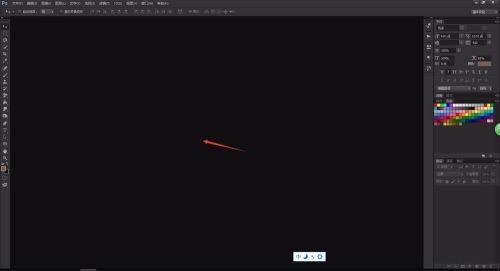
第一步:首先我们打开Photoshop软件,进入Photoshop初始页面,初始页面的颜色为Photoshop本身的风格色,我们需要先进入工作页面(如图所示)。
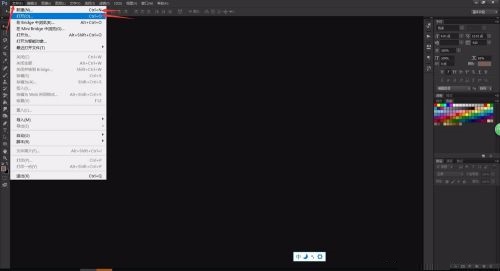
第二步:点击Photoshop上方菜单栏中的“文件”,选择新建或者打开,任意开启一个画布,即可进入到Photoshop的工作页面(如图所示)。
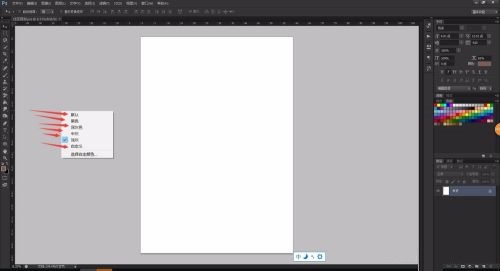
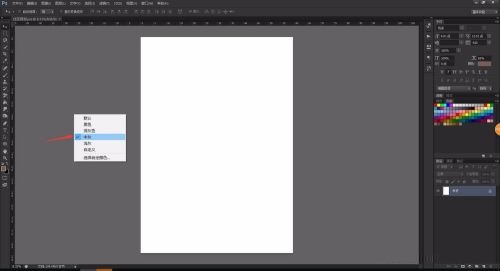
第三步:进入到Photoshop工作页面,我们可以看到画布旁边的颜色为灰色,我们鼠标右键点击工作区的空白位置,系统会弹出一系列颜色设置(如图所示)。
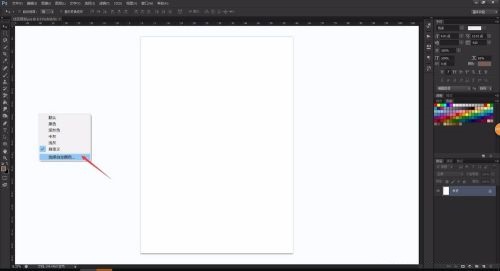
第四步:Photoshop默认颜色都以灰色系为主,如果我们需要设置其他颜色,点击“选择自定颜色”,即可进行颜色的设置(如图所示)。
第五步:系统会弹出颜色设置窗口,我们拖动鼠标选择我们想要的工作区背景色,即可进行背景色的自定设置(如图所示)。
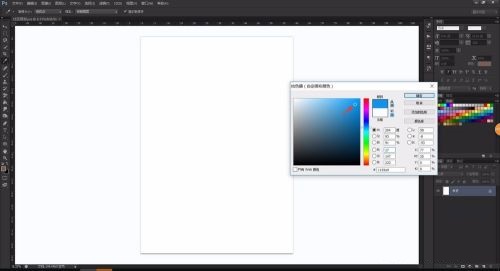
第六步:设置好自定颜色后,我们在菜单中选择“自定义”,即可将工作区背景颜色变为我们设置的颜色(如图所示)。

第七步:Photoshop的工作区背景最好使用灰色系为主的颜色,这样可以更加客观的进行图片的修改处理,避免背景色对图片观赏造成影响(如图所示)。
以上就是小编给大家带来的Photoshop如何设置工作区背景色的全部内容,希望能够帮助到大家哦。
End